
Android电量优化提高手机续航
目录
- 正文
- 通过power_profile.xml查看各个手机硬件的耗电量
- 电量杀手简介
- 查看手机耗电的历史记录
- 使用Battery Historian分析手机耗电量
- 使用JobScheduler来合理执行后台任务
正文
节能减排,从我做起。一款Android应用如果非常耗电,是一定会被主人嫌弃的。自从Android手机的主人用了你开发的app,一天下来,也没干啥事,电就没了。那么他就会想尽办法找出耗电量杀手,当他找出后,很有可能你开发的app就被无情的卸载了。为了避免这种事情发生,我们就要想想办法让我们的应用不那么耗电,电都用在该用的时候和地方。
通过power_profile.xml查看各个手机硬件的耗电量
Google要求手机硬件生产商都要放入power_profile.xml文件到ROM里面。有些不太负责的手机生产商,就乱配,也没有真正测试过。但我们还是可以大概知道耗电的硬件都有哪些。
先从ibotpeaches.github.io/Apktool/ 下载apktool反编译工具,然后执行adb命令,将手机framework的资源apk拉取出来。
adb pull /system/framework/framework-res.apk ./
然后我们用下载好的反编译工具,将framework-res.apk进行反编译。
java -jar apktool_2.7.0.jar d framework-res.apk
apktool_2.7.0.jar换成你下载的具体的jar包名称。 power_profile.xml文件的目录如下:
framework-res/res/xml/power_profile.xml
<?xml version="1.0" encoding="utf-8"?>
<device name="Android">
    <item name="ambient.on">0.1</item>
    <item name="screen.on">0.1</item>
    <item name="screen.full">0.1</item>
    <item name="bluetooth.active">0.1</item>
    <item name="bluetooth.on">0.1</item>
    <item name="wifi.on">0.1</item>
    <item name="wifi.active">0.1</item>
    <item name="wifi.scan">0.1</item>
    <item name="audio">0.1</item>
    <item name="video">0.1</item>
    <item name="camera.flashlight">0.1</item>
    <item name="camera.avg">0.1</item>
    <item name="gps.on">0.1</item>
    <item name="radio.active">0.1</item>
    <item name="radio.scanning">0.1</item>
    <array name="radio.on">
        <value>0.2</value>
        <value>0.1</value>
    </array>
    <array name="cpu.active">
        <value>0.1</value>
    </array>
    <array name="cpu.clusters.cores">
        <value>1</value>
    </array>
    <array name="cpu.speeds.cluster0">
        <value>400000</value>
    </array>
    <array name="cpu.active.cluster0">
        <value>0.1</value>
    </array>
    <item name="cpu.idle">0.1</item>
    <array name="memory.bandwidths">
        <value>22.7</value>
    </array>
    <item name="battery.capacity">1000</item>
    <item name="wifi.controller.idle">0</item>
    <item name="wifi.controller.rx">0</item>
    <item name="wifi.controller.tx">0</item>
    <array name="wifi.controller.tx_levels" />
    <item name="wifi.controller.voltage">0</item>
    <array name="wifi.batchedscan">
        <value>.0002</value>
        <value>.002</value>
        <value>.02</value>
        <value>.2</value>
        <value>2</value>
    </array>
    <item name="modem.controller.sleep">0</item>
    <item name="modem.controller.idle">0</item>
    <item name="modem.controller.rx">0</item>
    <array name="modem.controller.tx">
        <value>0</value>
        <value>0</value>
        <value>0</value>
        <value>0</value>
        <value>0</value>
    </array>
    <item name="modem.controller.voltage">0</item>
    <array name="gps.signalqualitybased">
        <value>0</value>
        <value>0</value>
    </array>
    <item name="gps.voltage">0</item>
</device>
抓到不负责任的手机生产商一枚,好家伙,这么多0.1,明眼人一看就知道这是为了应付Google。尽管这样,我们还是可以从中知道,耗电的有Screen(屏幕亮屏)、Bluetooth(蓝牙)、Wi-Fi(无线局域网)、Audio(音频播放)、Video(视频播放)、Radio(蜂窝数据网络)、Camera的Flashlight(相机闪光灯)和GPS(全球定位系统)等。
电量杀手简介
Screen
屏幕是非常耗电的一个硬件,不要问我为什么。屏幕主要有LCD和OLED两种。LCD屏幕白色光线从屏幕背后的灯管发出,尽管屏幕显示黑屏,依旧耗电,这种屏幕逐渐被淘汰,如果你翻出个早点的功能机,或许能看到。那么大部分Android手机都是OLED的屏幕,每个像素点都是独立的发光单元,屏幕黑屏时,所有像素都不发光。有必要时,让屏幕息屏很重要,当然手机也有自动息屏的时间设置,这个不太需要我们操心。
Radio数据网络和Wi-Fi无线网络
网络也是非常耗电的,其中又以数据网络的耗电更多于Wi-Fi的耗电。所以请尽量引导用户使用Wi-Fi网络使用app的部分功能,比如下载文件。
GPS
GPS也是很耗电的硬件,所以不要动不动就请求地理位置,GPS平常是要关闭的,除非你在使用定位和导航等功能,这样你的手机续航会更好。
WakeLock
如果使用了WakeLock,是可以有效防止息屏情况下的CPU休眠,但是如果不用了,你不释放掉锁的话,则会带来很大的电量的开销。
查看手机耗电的历史记录
// 上次拔掉电源到现在的耗电情况
adb shell dumpsys batterystats --unplugged
你在逗我?让我看命令行的输出?后面我们来使用Battery Historian的图表进行分析。
使用Battery Historian分析手机耗电量
安装Docker
Docker下载网址 docs.docker.com/desktop/ins…
使用Docker容器编排
docker run -p 9999:9999 gcr.io/android-battery-historian/stable:3.0 --port 9999
获取bugreport文件
Android7.0及以上
adb bugreport bugreport.zip
Android6.0及以下
adb bugreport > bugreport.txt
上传bugreport文件进行分析
在浏览器地址栏输入 http://localhost:9999
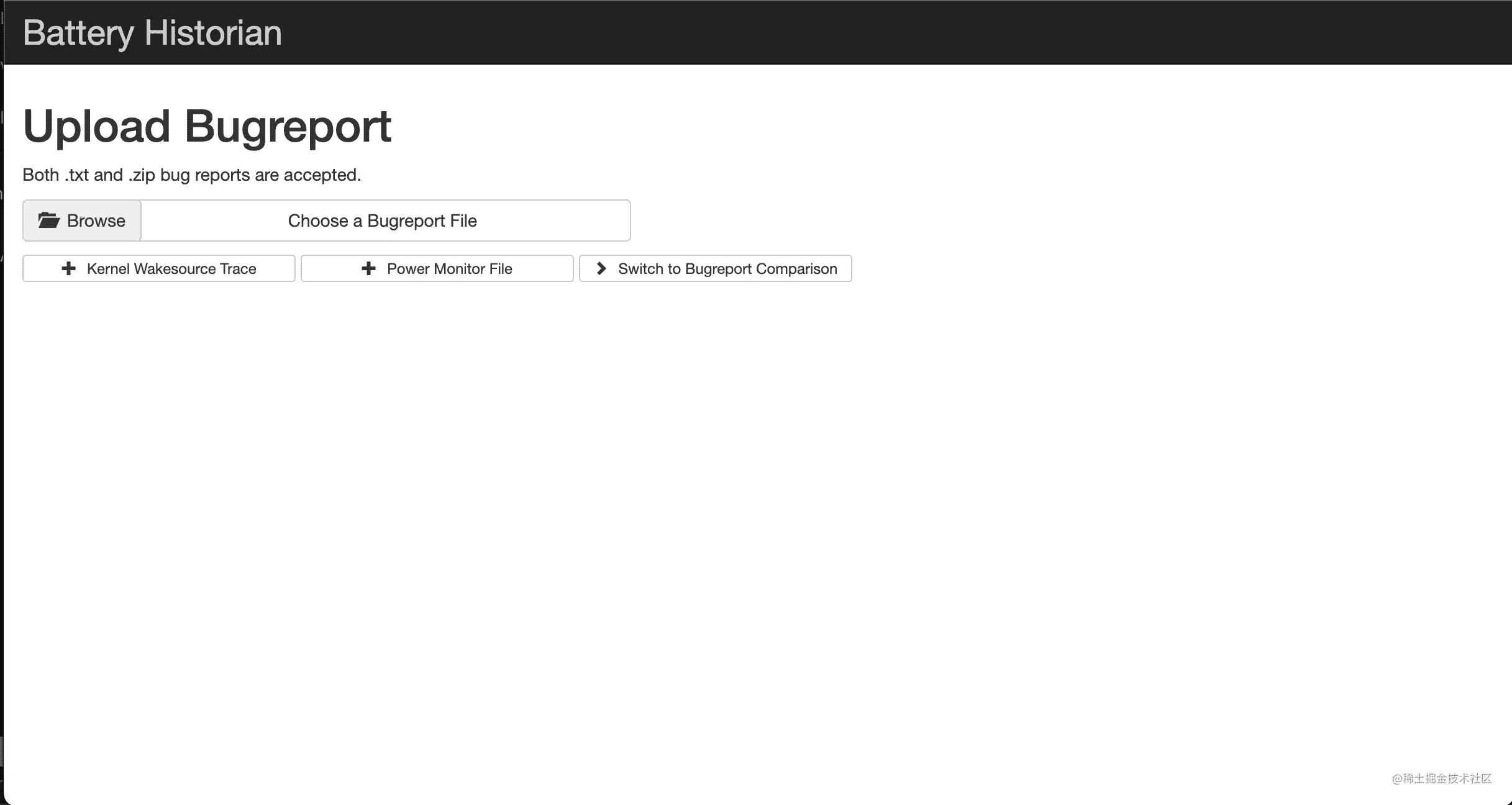
点击Browse按钮并上传bugreport.zip或bugreport.txt生成分析图表。
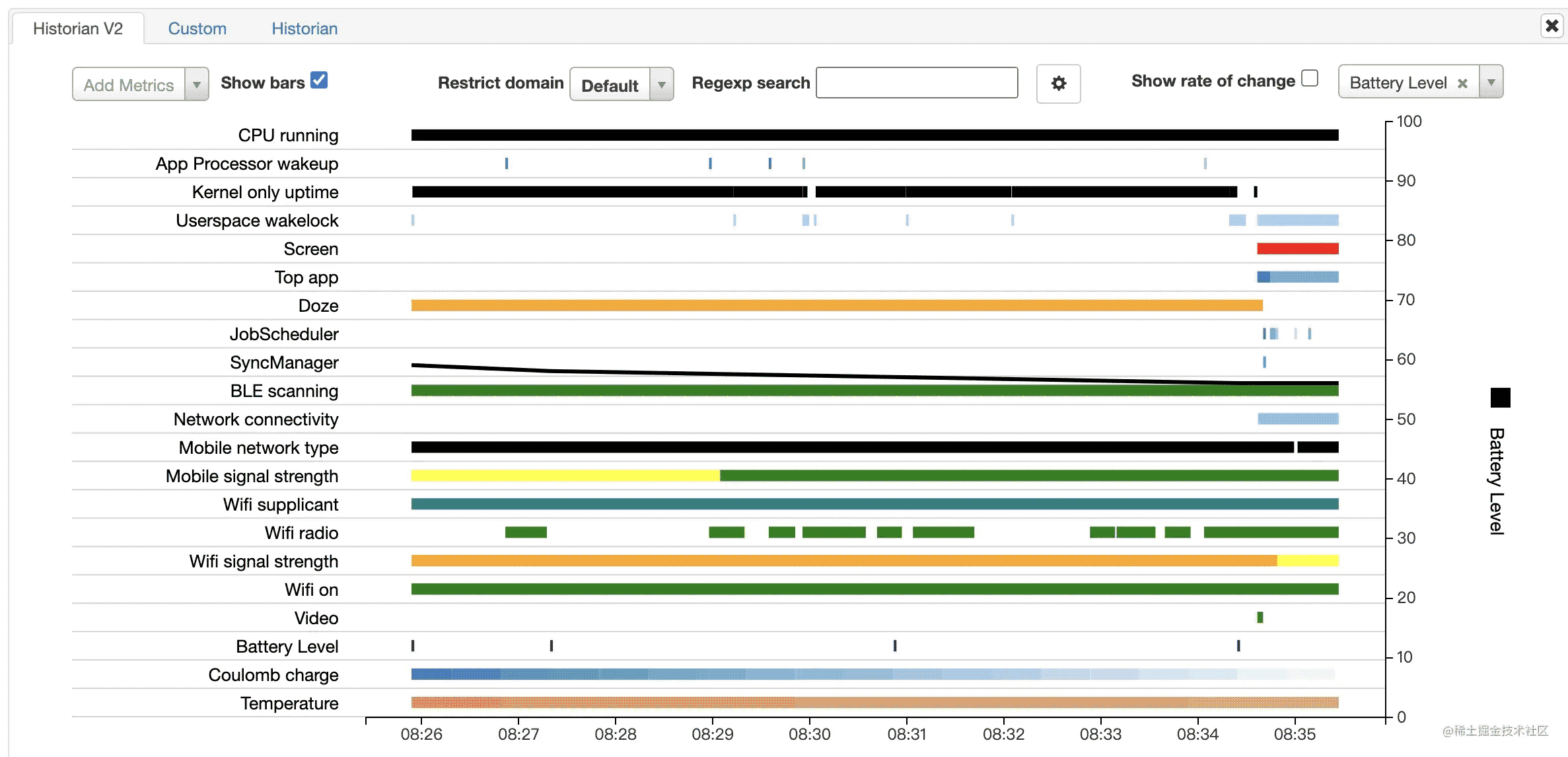
我们可以通过时间轴来分析应用当下的电池使用情况,比较耗电的是哪部分硬件。
使用JobScheduler来合理执行后台任务
JobScheduler是Android5.0版本推出的API,允许开发者在符合某些条件时创建执行在后台的任务。比如接通电源的情况下才执行某些耗电量大的操作,也可以把一些不紧急的任务在合适的时候批量处理,还可以避开低电量的情况下执行某些任务。
以上就是Android电量优化手机续航的详细内容,更多关于Android电量优化的资料请关注我们其它相关文章!
相关推荐
-
Android优化之电量优化的实现
Android 5.0 后用 Battery Historian 工具分析电量. 耗电因素 移动网络请求 手机通过内置的射频模块和基站联系,从而链接上网的,而这个射频模块(radio)是非常耗电的,为了控制这个射频模块的耗电,硬件驱动及 Android RIL 层做了很多处理.例如可以单独关闭 radio(飞行模式),间歇性假休眠 radio(有数据发生时才上电,保持一个频率的与基站交互)等等.如今的 App 都是移动互联网 App,不可避免的会有大量的网络请求,会导致 radio 一直处于活跃
-

Android电池电量监听的示例代码
监听电池状态只需要接收Intent.ACTION_BATTERY_CHANGED的广播即可,当电池状态发生变化时会发出广播. 1.运行状态如下图: 1.充电中的状态 2.未充电时的状态 2.实现代码如下,各个状态通过名字就很容易知道意思,BatteryManager类中定义了电池状态. public class MainActivity extends Activity { private static final String TAG = "MainActivity"; privat
-
Android4.4开发之电池低电量告警提示原理与实现方法分析
本文实例讲述了Android4.4电池低电量告警提示原理与实现方法.分享给大家供大家参考,具体如下: 之前版本的电池电量低是通过发送 intent ACTION_BATTERY_LOW来实现的,而在android4.4中,通过发送intent ACTION_BATTERY_CHANGED,也就是电池电量只要变化就检查是否需要低电量告警,并且实现挪到了PowerUI中. 路径: frameworks/base/packages/SystemUI/src/com/android/systemui/p
-
Android电池电量跳变
问题情形: 1.电量跳变到50% 2.电池ID脚接地 3.温度脚来判断电池是否在位 推测原因: 判断电池在位的方法: qpnp-linear-charger.c enum bpd_type{ BPD_TYPE_BAT_ID="bpd_id", BPD_TYPE_BAT_THM="bpd_thm", BPD_TYPE_BAT_THE_BAT_ID="bpd_thm_id", } 先在设备树查找bpd是否有值 of_property_read_str
-
Android内存优化杂谈
Android内存优化是我们性能优化工作中比较重要的一环,这里其实主要包括两方面的工作: 1.优化RAM,即降低运行时内存.这里的目的是防止程序发生OOM异常,以及降低程序由于内存过大被LMK机制杀死的概率.另一方面,不合理的内存使用会使GC大大增多,从而导致程序变卡. 2.优化ROM,即降低程序占ROM的体积.这里主要是为了降低程序占用的空间,防止由于ROM空间不足导致程序无法安装. 本文的着重点为第一点,总结概述降低应用运行内存的技巧.在这里我们不再细述PSS.USS等概念与Android应
-
浅谈Android性能优化之内存优化
1.Android内存管理机制 1.1 Java内存分配模型 先上一张JVM将内存划分区域的图 程序计数器:存储当前线程执行目标方法执行到第几行. 栈内存:Java栈中存放的是一个个栈帧,每个栈帧对应一个被调用的方法.栈帧包括局部标量表, 操作数栈. 本地方法栈:本地方法栈主要是为执行本地方法服务的.而Java栈是为执行Java方法服务的. 方法区:该区域被线程共享.主要存储每个类的信息(类名,方法信息,字段信息等).静态变量,常量,以及编译器编译后的代码等. 堆:Java中的堆是被线程共享的,
-
详解Android内存优化策略
目录 前言 一.内存优化策略 二.具体优化的点 1.避免内存泄漏 2.Bitmap等大对象的优化策略 (1) 优化Bitmap分辨率 (2) 优化单个像素点内存 (3) Bitmap的缓存策略 (4) drawable资源选择合适的drawable文件夹存放 (5) 其他大对象的优化 (6) 避免内存抖动 3.原生API回调释放内存 4.内存排查工具 (1)LeakCanary监测内存泄漏 (2)通过Proflier监控内存 (3)通过MAT工具排查内存泄漏 总结 前言 在开始之前需要先搞明白一
-
Android 线程优化知识点学习
目录 前言 一.线程调度原理解析 线程调度的原理 线程调度模型 Android 的线程调度 线程调度小结 二.Android 异步方式汇总 Thread HandlerThread IntentService AsyncTask 线程池 RxJava 三.Android线程优化实战 线程使用准则 线程池优化实战 四.定位线程创建者 如何确定线程创建者 Epic实战 五.优雅实现线程收敛 线程收敛常规方案 基础库如何使用线程 基础库优雅使用线程 前言 在实际项目开发中会频繁的用到线程,线程使用起来
-
Android性能优化系列篇UI优化
目录 前言 一.UI优化 1.1 系统做的优化 1.1.1 硬件加速 1.2 优化方案 1.2.1 java代码布局 1.2.2 View重用 1.2.3 异步创建view 1.2.4 xml布局优化 1.2.5 异步布局框架Litho 1.2.6 屏幕适配 1.2.7 Flutter 1.2.8 Jetpack Compose 1.3 工具篇 1.3.1 Choreographer 1.3.2 LayoutInspector/Android Device Monitor 1.3.3 Systr
-
Android性能优化以及数据优化方法
Android性能优化-布局优化 今天,继续Android性能优化 一 编码细节优化. 编码细节,对于程序的运行效率也是有很多的影响的.今天这篇主题由于技术能力有限,所以也不敢在深层去和大家分享.我将这篇主题分为以下几个小节: (1)缓存 (2)数据 (3)延迟加载和优先加载 1> 缓存 在Android中缓存可以用在很多的地方:对象.IO.网络.DB等等..对象缓存能减少内存分配,IO缓存能对磁盘的读写访问,网络缓存能减少对网络的访问,DB缓存能减少对数据库的操作. 缓存针对的场景在Andro
-
Android性能优化方法
GPU过度绘制 •打开开发者选型,"调试GPU过度绘制",蓝.绿.粉红.红,过度绘制依次加深 •粉红色尽量优化,界面尽量保持蓝绿颜色 •红色肯定是有问题的,不能忍受 使用HierarchyView分析布局层级 •删除多个全屏背景:应用中不可见的背景,将其删除掉 •优化ImageView:对于先绘制了一个背景,然后在其上绘制了图片的,9-patch格式的背景图中间拉伸部分设置为透明的,Android 2D渲染引擎会优化9-patch图中的透明像素.这个简单的修改可以消除头像上的过度
-
android布局优化的一些实用建议
前言 Android的绘制优化其实可以分为两个部分,即布局(UI)优化和卡顿优化,而布局优化的核心问题就是要解决因布局渲染性能不佳而导致应用卡顿的问题,所以它可以认为是卡顿优化的一个子集. 本文主要包括以下内容 为什么要进行布局优化及android绘制,布局加载原理 获取布局文件加载耗时的方法 介绍一些布局优化的手段与方法 一些常规优化手段 为什么要进行布局优化? 为什么要进行布局优化?答案是显而易见的,如果布局嵌套过深,或者其他原因导致布局渲染性能不佳,可能会导致应用卡顿 那么布局到底是如何导
-
详解Android性能优化之启动优化
1.为什么要进行启动优化 网上流行一种说法,就是8秒定律,意思是说,如果用户在打开一个页面,在8秒的时间内还没有打开,那么用户大概的会放弃掉,意味着一个用户的流失.从这里就可以看出,启动优化的重要性了. 2.启动的分类 2.1 冷启动 先来看看冷启动的流程图 从图中可以看出,APP启动的过程是:ActivityManagerProxy 通过IPC来调用AMS(ActivityManagerService),AMS通过IPC启动一个APP进程,ApplicationThread通过反射来创建App