
idea中Stash与Unstash的使用及说明
目录
- 1.痛点
- 2.我写了这些代码
- 3.点击工具栏的
- 4.输入Message
- 5.发现我写的码不在了
- 6.这会你可以切换分支去干别的了
- 7.选择想恢复的代码集合
- 8.然后你会发现
- 9.额外的东西
- 总结
1.痛点
在A分支上正在开发任务1,突然需要切换分支看别的问题,而又不想commit,怎么办?
2.我写了这些代码
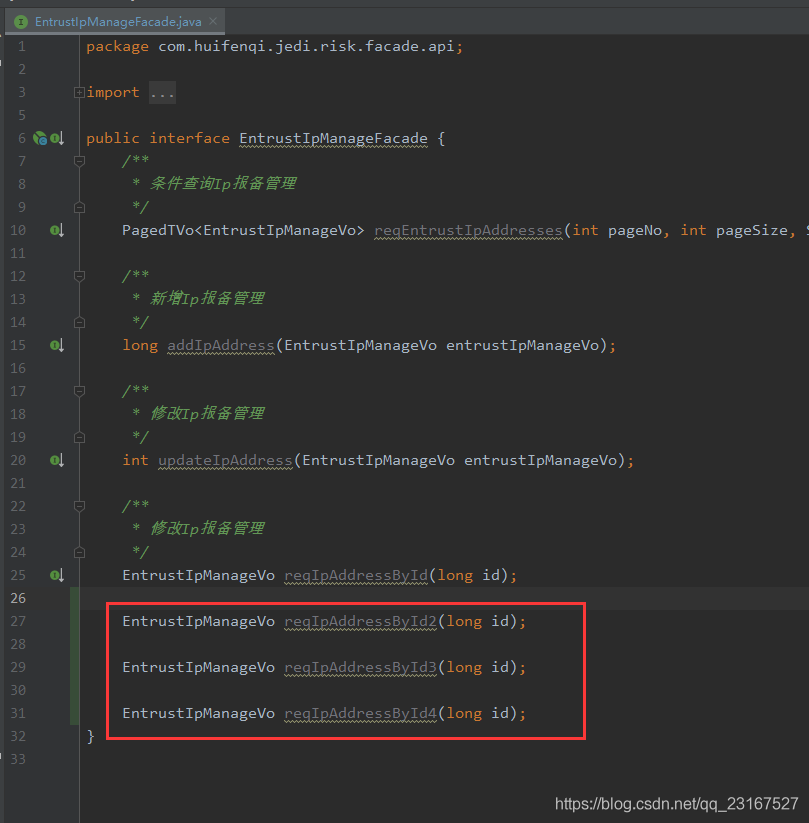
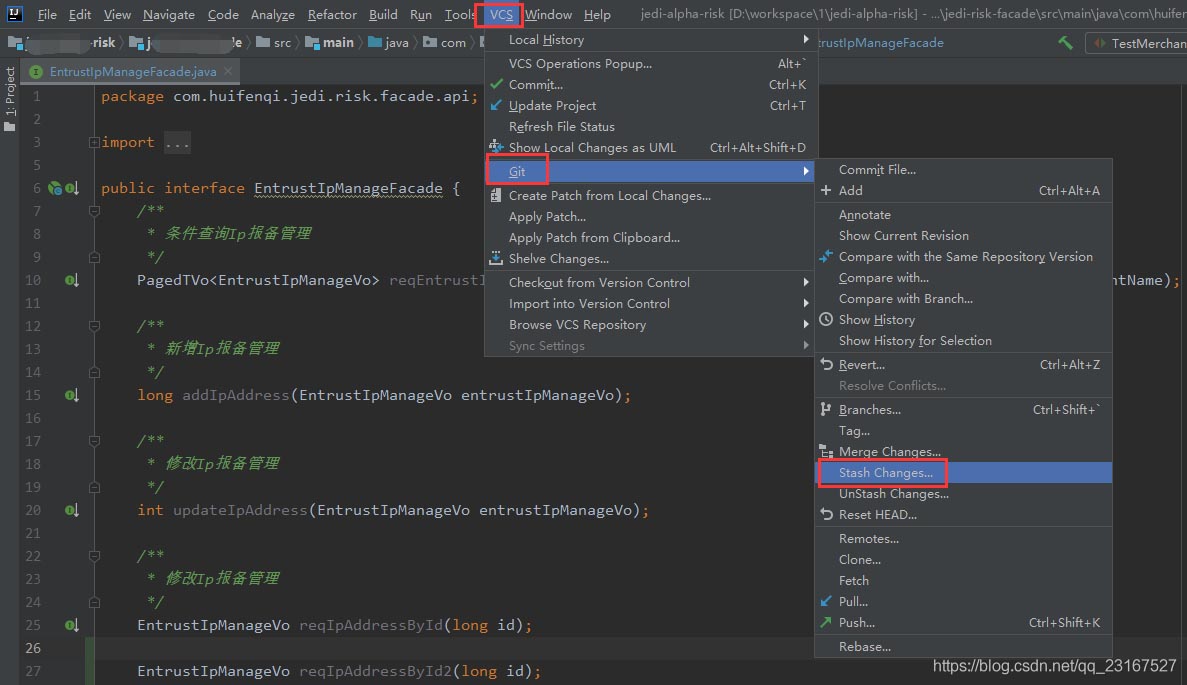
3.点击工具栏的
VCS -> Git -> Stash Changes…
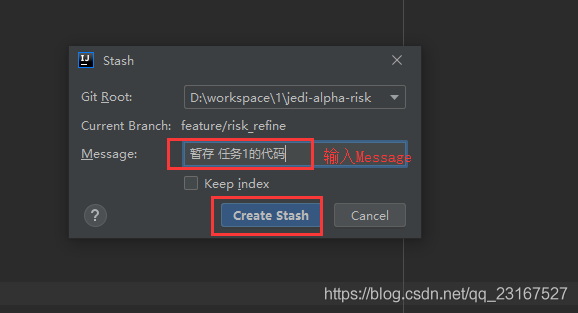
4.输入Message
然后点击 Create Stash
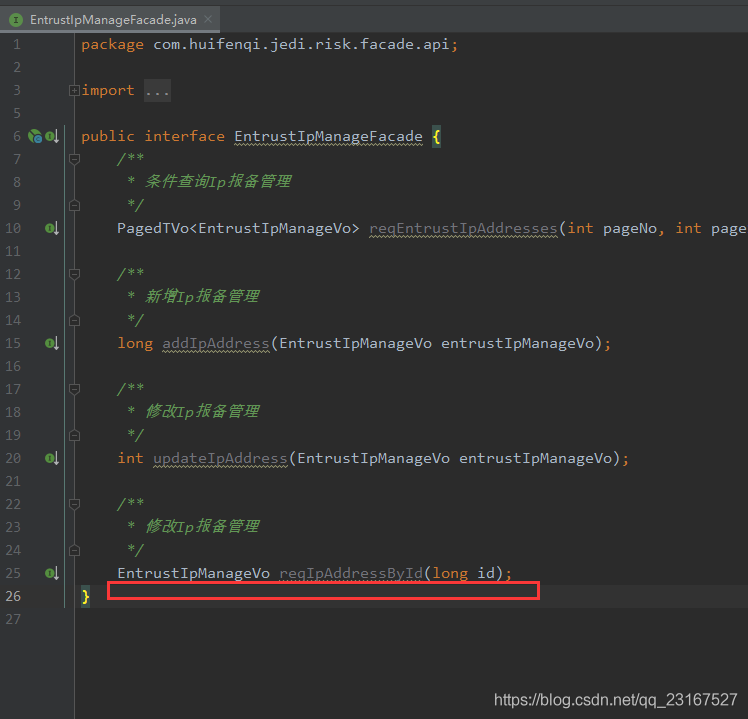
5.发现我写的码不在了
如图:
6.这会你可以切换分支去干别的了
等你处理完另外的事情,在切回到之前的A分支,想要继续开发,怎么办?
点击图中的 Unstash Changes…
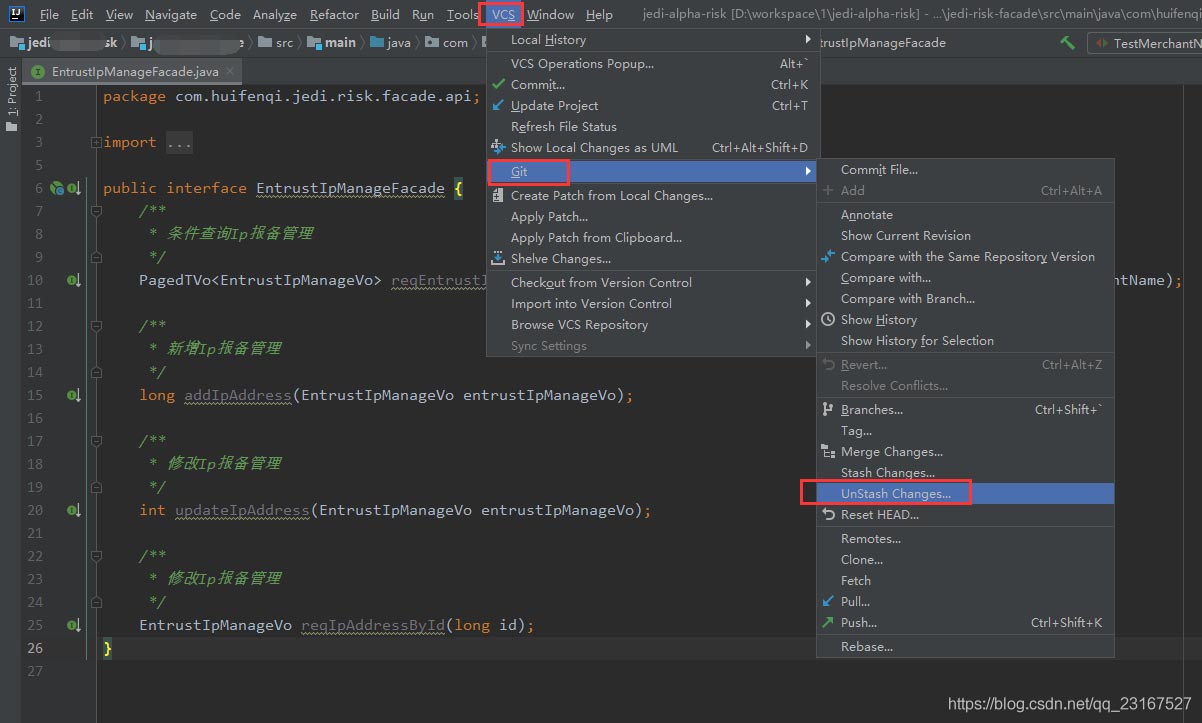
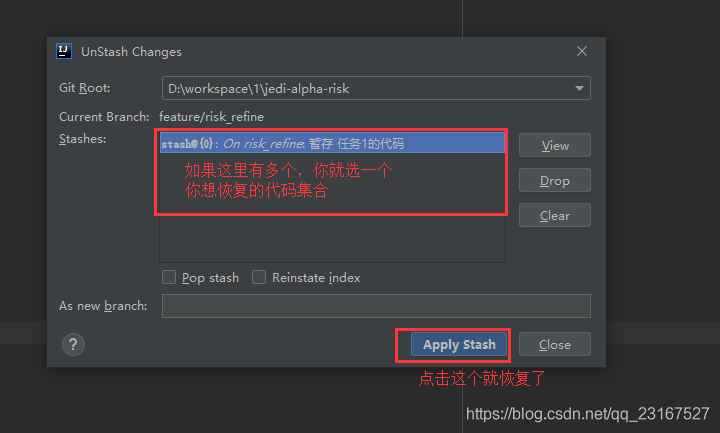
7.选择想恢复的代码集合
点击Apply Stash
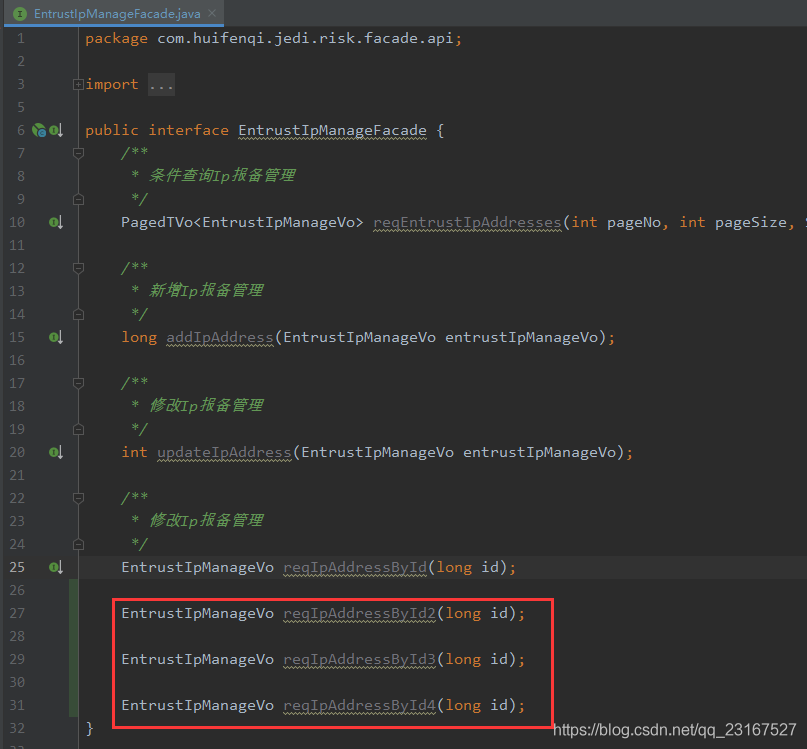
8.然后你会发现
之前消失的代码都回来了,至此目的达到结束,恢复的代码如图:
9.额外的东西
9.1当你再打开UnStash Changes…,你会发现恢复的代码集合仍然存在,所以你可以先点击View看看选中的代码集合里有哪些内容和文件,确定不需要了可以点击Drop删除当前代码集合,也可以使用Clear清除掉所有的代码集合。
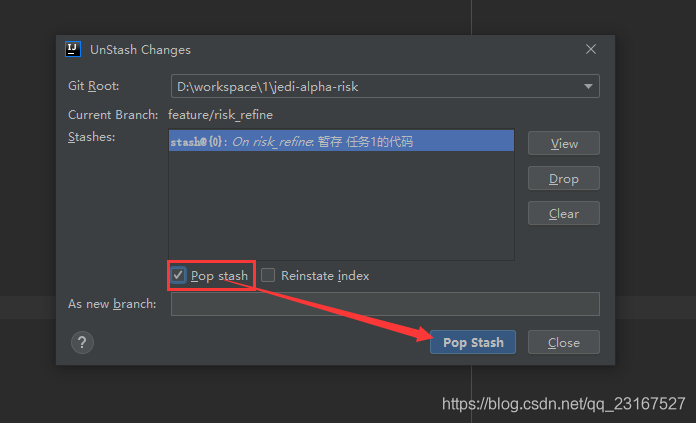
9.2如果你恢复代码之后就不想再打开Unstash Changes…窗口,执行删除。那么你可以这样做:在点击Apply Stash按钮之前,勾选上Pop stash复选框在点击Apply Stash按钮(额,当你勾选了Pop stash,Apply Stash按钮就变成了Pop Stash按钮),恢复之后idea自动就删除了你恢复的代码集合,如图:
总结
以上为个人经验,希望能给大家一个参考,也希望大家多多支持我们。
相关推荐
-
IDEA的下载和使用安装详细图文教程
一.IDEA的下载 IDEA下载地址:https://www.jetbrains.com/idea/download/#section=windows IDEA 分为两个版本:旗舰版(Ultimate)和社区版(Community). 二.安装过程 在这我们选择装旗舰版,社区版虽然免费,但是有些功能不全 双击[ideaIU-2018.3.3.exe]安装文件: 点击下一步(Next) 选择好[文件的安装文件目录],点击[Next] 红色箭头所指向的选项代表根据你的电脑选择对应的位数,这里我选择6
-

IDEA的基本使用(让你的IDEA有飞一般的感觉)
1.设置maven 在File->settings->搜索maven Mavan home directory--设置maven安装包的bin文件夹所在的位置 User settings file--设置setting文件所在的位置 Local repository--设置本地仓库的 2.IDEA 设置代码行宽度 在File->settings->Editor->Code Style 有人会问,如果输入的代码超出宽度界线时,如何让IDE自动将代码换行?有两种方式! 第一种,在
-
解决idea 暂存文件或idea切换分支代码丢失的问题
idea切换分支时,修改过的代码文件全部不见了 找了一下问题,切换分支时,idea自动会创建暂存文件, 点开,右边View --> 即可显示暂存文件. 点击Apply Stash 即可将暂存文件应用到当前分支. 如果发现此方法还是不行,别慌,idea自动会记录当前文件的修改状态,默认保存是5天,可以自行修改配置保存时长. 即可显示此文件改动记录 补充:IDEA git 切换分支注意事项 IDEA 帮助文档提供了切换分支时的选项说明 1. 本地分支切换的时候(例如A切到B),会弹出来Restore
-
idea中Stash与Unstash的使用及说明
目录 1.痛点 2.我写了这些代码 3.点击工具栏的 4.输入Message 5.发现我写的码不在了 6.这会你可以切换分支去干别的了 7.选择想恢复的代码集合 8.然后你会发现 9.额外的东西 总结 1.痛点 在A分支上正在开发任务1,突然需要切换分支看别的问题,而又不想commit,怎么办? 2.我写了这些代码 3.点击工具栏的 VCS -> Git -> Stash Changes… 4.输入Message 然后点击 Create Stash 5.发现我写的码不在了 如图: 6.这会你可
-
git stash 和unstash的使用操作,git unstash failed
场景如下,你正在开发需求1时,突然线上发现了一个bug,需要立即修复.需求1的代码因为不完善,也没经过测试,所以你希望针对需求1所做的修改先暂时隐藏,这样就可以使用 stash功能了. VCS-->git -->stash 这个时候针对需求1做的修改都会隐藏掉.现在假设你处理bug完毕.需要继续开发需求,现在需要unstash VCS-->git-->Unstash,选中你刚刚的stash,选中Pop stash.点击pop stash即可.如下图: 但是我这里遇到个问题,屏幕右下
-
IDEA中解决 git pull 冲突的方法
0.事先准备. 1)把远程仓库的README.md内容改写为bbb(原先为aaa). 2)本地仓库的README.md内容改写为ccc(原先也为aaa). 以此来模仿代码冲突. 1.先commit 再pull pull的时候会提示有冲突,需要你进行手动merge Accept Yours 就是直接选取本地的代码,覆盖掉远程仓库的 Accept Theirs 是直接选取远程仓库的,覆盖掉自己本地的 我们选择Merge,自己手动行进选择.修改. 这里左边部分是你本地仓库的代码,右边部分是远程仓库的代
-
详解IDEA Git Reset 选项说明
1 . 目标 演示下图的git reset 各选项的效果. 2. Git Reset操作说明 图中说明: his will reset the current branch head to the selected commit, and update the working tree and the index accoding to the seleted mode. 意思是: 该操作会重置当前分支指针到所选择的提交点,并且更新记录点和根据所选选项更新index状态. 这句话意味着该项操作会
-
每天学一分钟使用Git服务器实现查看Debug分支及修复
Debug分支 在项目的正常开发过程中,之前发布过的版本可能很会出bug,这时就需要停下来现在的开发任务,先去修改bug,完成后再回来继续开发任务 git中stash提供了保存现场的功能,可以把当前工作区.暂存区中的内容不需要提交而保存下来,转而去做bug修复,完成后再恢复现场,继续开发工作 示例如下:停止当前工作,修复master分支下的一个bug,为修改dailyfresh/settings.py文件 语言和时区的原内容为 LANGUAGE_CODE = 'en-us' TIME_ZONE
-
详解idea中Git的Stash Changes和UnStash Changes用法
1,先从git上pull(拉)代码. 我们本地进行了一些代码编辑. 图上红框为新增方法 2,使用git的stash Changes功能,如下图 3,查看本地代码变化,可以看到自己新加的方法没有了,又回到了从git上pull下来的最新状态 4,查看git的UnStash Changes功能 点击上图view,可以对比代码,点击 apply stash ,可以将stash的代码恢复到本地 到此这篇关于详解idea中Git的Stash Changes和UnStash Changes用法的文章就介绍到这
-
IDEA中使用Git拉取代码时报 Git pull failed原因及解决方法
产生原因: 先说一下Git和SVN的区别吧,有助于更好的理解这个问题. SVN从服务器上update文件时,如果文件有冲突,SVN会自动帮你merge,很方便:GIT如果本地有文件改动未提交,且该文件和服务器最新版本有冲突,pull更新时会提示错误,无法更新. 就是这个小小的区别,造成了产生"Git Pull Failed"错误的根本原因. 解决办法: Git编译器,要么就是先commit自己的改动再pull,要么就是使用Stash Changes后再pull,如下. 1. 当本地改动
-
IDEA Git Stash 使用详解
随着公司开发人员的增加,以及多需求的并行开发,功能上线就会碍手碍脚:害怕自己没写完的代码被别人部署到线上,害怕别人代码没写完被自己部署到线上:总之功能上线之前还要和所有开发沟通,能不能部署代码?如果只是几个人的团队倒也无妨,但是开发人员多了,沟通成本就很高了.于是 Git 的分支就发挥它的作用了,本文讲解工作中使用 IDEA 进行分支的管理以及合并,以及其他 Git 使用技巧. 环境准备 为了演示,先用 IDEA 创建一个简单工程,提交到 git 远程仓库当中. dev-100 分支创建 现在接
-
intellij idea使用git stash暂存一次提交的操作
分享一个小技巧: 在日常开发中有时候需要切换到另外的一个分支,但在某些条件下当前的分支上存在一些文件尚未提交,这时候就需要使用到idea自带的git stash功能来"暂存"一些尚未提交的文件,待切换到另外的分支上再提交到新的分支上去. 任意打开一个项目进行演示: step1:切换到分支a step2: stash changes step3:切换到分支b,unstash 这样就能避免一些不必要的merge操作,也能够正常切换到其他的分支了. 补充:文件在IDEA中已进行Git的Com
-
简述IDEA集成Git在实际项目中的运用
1.企业实际项目中Git的使用 在实际的企业项目开发中,我们一般Java的项目在公司都有自己的局域网代码仓库,仓库上存放着很多的项目.以我工作过的公司如华为的项目,一般是存放在企业内部的CodeHub上:CETC电科是存放在码云Gitee的企业版仓库上.而基于Git的使用不再是老掉牙的原始Git命令行,或者是一般的TortoiseGit. 我们在企业中开发经常使用的是基于IDEA集成Git工具进行代码的提交,既方便又快捷.同时也是很多有经验的面试官会常用来面试考验培训班新手和实际开发者的常规性面