
python+webdriver自动化环境搭建步骤详解
python是一个很好脚本语言工具,现在也比较流行的一个脚本语言工具,对目前web自动化可以用的比较是webdriver框架进行自动化测试,脚本写起来较简单,运行的占用的内容较小。那么对windown下python+webdriver自动化环境如何进行搭建。
下载一个python.exe文件,直接默认安装即可
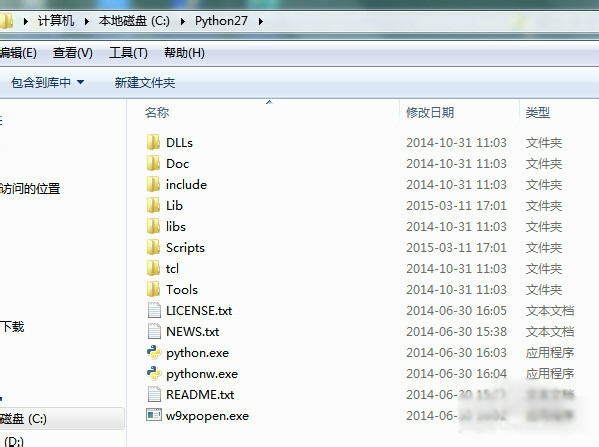
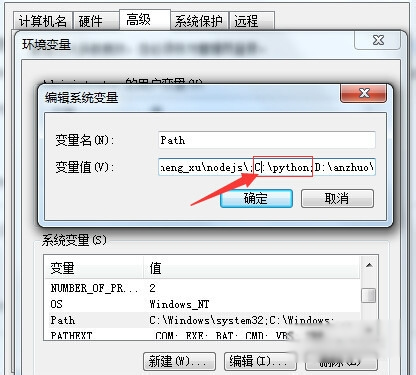
配置python的环境,指定到python的路径
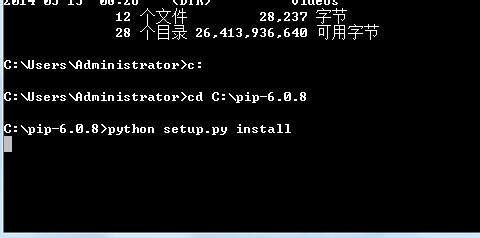
安装pip环境,从网上下载一个pip,解压完成后,进入解压目录下执行python setup install
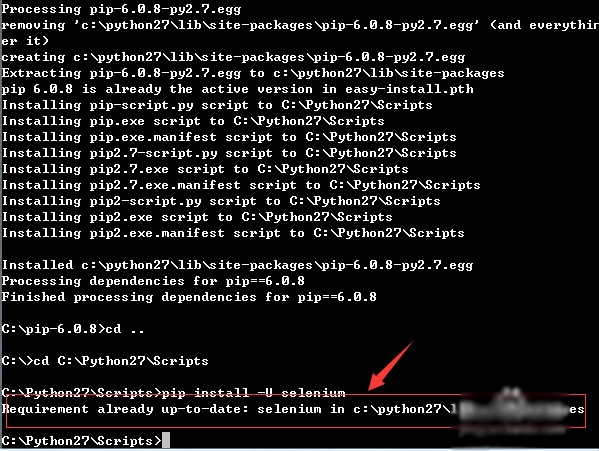
安装selenium文件,在联网状态下,进入C:\Python27\Scripts ,执行pip install -U selenium 这样会在官网下进行下载最新selenium的版本。下载完成后会提示如图所示
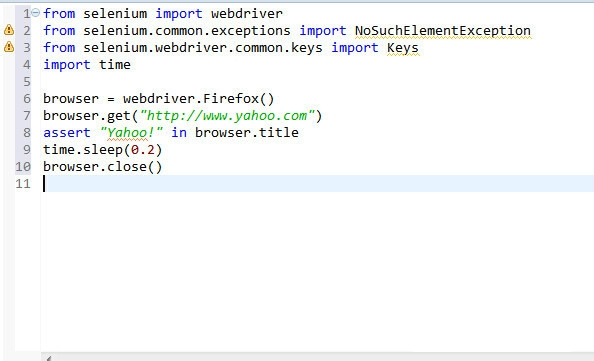
在python脚本编辑器里,进行进行输入下列代码后,如果运行成功后,说明环境已搭建完成
相关推荐
-
selenium+python自动化测试之使用webdriver操作浏览器的方法
WebDriver简介 selenium从2.0开始集成了webdriver的API,提供了更简单,更简洁的编程接口.selenium webdriver的目标是提供一个设计良好的面向对象的API,提供了更好的支持进行web-app测试.从这篇博客开始,将学习使用如何使用python调用webdriver框架对浏览器进行一系列的操作 打开浏览器 在selenium+python自动化测试(一)–环境搭建中,运行了一个测试脚本,脚本内容如下: from selenium import webdri
-
python使用webdriver爬取微信公众号
本文实例为大家分享了python使用webdriver爬取微信公众号的具体代码,供大家参考,具体内容如下 # -*- coding: utf-8 -*- from selenium import webdriver import time import json import requests import re import random #微信公众号账号 user="" #公众号密码 password="" #设置要爬取的公众号列表 gzlist=['香河微服务
-
python+webdriver自动化环境搭建步骤详解
python是一个很好脚本语言工具,现在也比较流行的一个脚本语言工具,对目前web自动化可以用的比较是webdriver框架进行自动化测试,脚本写起来较简单,运行的占用的内容较小.那么对windown下python+webdriver自动化环境如何进行搭建. 下载一个python.exe文件,直接默认安装即可 配置python的环境,指定到python的路径 安装pip环境,从网上下载一个pip,解压完成后,进入解压目录下执行python setup install 安装selenium文件,在
-
Vue源码之rollup环境搭建步骤详解
目录 搭建环境 建立rollup配置文件 创建入口文件 打包前准备 打包 测试一下 搭建环境 第一步 进行初始化,在终端输入npm init -y生成package.json文件,可以记住所有开发相关的依赖. 第二步 --在终端输,入安装依赖 npm install rollup rollup-plugin-babel @babel/core @babel/preset-env --save-dev 注: 安装rollup打包工具,可能需要编译高级语法所以需要安装babel,安装babel需要在
-
IntelliJ IDEA基于SpringBoot如何搭建SSM开发环境的步骤详解
之前给大家在博文中讲过如何通过eclipse快速搭建SSM开发环境,但相对而言还是有些麻烦的,今天玄武老师给大家介绍下如何使用IntelliJ IDEA基于SpringBoot来更快速地搭建SSM开发环境,相比于传统搭建方式,极少的配置文件和配置信息会让你彻底爱上它. 环境搭建步骤详解 第1步:创建Spring Initializr项目 在IntelliJ IDEA中新建项目,选择Spring Initializr,JDK版本选择自己安装的版本(首次使用可能显示没有,那么就点击New去按照步骤创
-

Python+Selenium自动化环境搭建与操作基础详解
目录 一.环境搭建 1.python安装 2.pycharm下载安装 3.selenium下载安装 4.浏览器驱动下载安装 二.Selenium简介 (1)SeleniumIDE (2)SeleniumRC (3)SeleniumWebDriver (4)SeleniumGrid 三.常用方法 1.浏览器操作 2.如何获取页面元素 3.查找定位页面元素的方法 4.操作方法 5.下拉框操作 6.WINDOS弹窗 7.iframe内嵌页面处理 8.上传文件 9.切换页面 10.截图 11.等待时间
-
Python + selenium自动化环境搭建的完整步骤
前言 本文主要介绍了关于Python+selenium自动化环境搭建的相关内容,分享出来供大家参考学习,下面话不多说了,来一起看看详细的介绍吧 Python +selenium+googledriver 小白的血泪安装使,不停的总结写心得是理解透彻的毕竟之路 一,python的安装: 首先去Python的官网下载安装包:https://www.python.org/ ,大家也可以通过我们进行下载://www.jb51.net/softs/415916.html 2.下载完成后如下图所示 3.双
-
VSCode 搭建 Arm 远程调试环境的步骤详解
简介 前提条件: 确保本机已经安装 VS Code. 确保本机已安装 SSH client, 并且确保远程主机已安装 SSH server. VSCode 已经安装了插件 C/C++. 本次搭建的环境: 主机:windows 10 服务器:ubuntu 16.04 VSCode 版本:February 2020 (version 1.43) Arm:海思 3559A (已配置好编译工具链和 gdb server) 连接远程主机 Remote Development 首先安装 Remote Dev
-
Electron整合React使用搭建开发环境的步骤详解
简介 用于构建用户界面的 JavaScript 库 步骤 首先创建React npx create-react-app doc 进入到doc项目 cd doc 安装electron npm install electron --save-dev 安装依赖 判断是否为生产环境 cnpm install electron-is-dev --save-dev 在项目根目录创建main.js const { app ,BrowserWindow } = require('electron') const
-
内网环境下registry搭建步骤详解
目录 背景 docker环境 配置http可访问 重新加载docker 启动registry 启动registry-web 背景 在实际的开发运维过程中,经常需要使用镜像仓库的情况,虽然阿里云.腾讯云等都提供了带有免费额度的镜像仓库服务,但是由于账号等问题,我们还是需要自己搭建一个镜像仓库服务,供内网环境下使用. 大致的步骤: 准备docker环境 配置非http访问( Insecure Registries) 重新家在docker 启动registry 启动registry-web docke
-
Anaconda+vscode+pytorch环境搭建过程详解
1.安装Anaconda Anaconda指的是一个开源的Python发行版本,其包含了conda.Python等180多个科学包及其依赖项.在官网上下载https://www.anaconda.com/distribution/,因为服务器在国外会很慢,建议从清华镜像https://mirrors.tuna.tsinghua.edu.cn/anaconda/archive/下载. 2.安装VScode 需要在Anaconda再装VScode,因为Anaconda公司和微软公司的合作,不用在对进
-
VSCode + WSL 2 + Ruby环境搭建图文详解
vscode配置ruby开发环境 vscode近年来发展迅速,几乎在3年之间就抢占了原来vim.sublime text的很多份额,犹记得在2015-2016年的时候,ruby推荐的开发环境基本上都是vim和sublime text,然而,随着vscode的发展,vscode下ruby的开发体验已经非常不错.现在基本上使用win 10 wsl2 + vscode + windows terminal的体验已经不逊于mac + vim (sublime) + item 2的体验了 总体步骤 使用w