
IntelliJ IDEA窗口组件具体操作方法
目录
- 背景
- IDEA版本
- Tool windows
- 打开 Tool windows
- 关闭Tool wondows
- Appearnace
- Main Menu
- 具体方法:
背景
IDEA刚接触不久,各种常用工具窗口找不到,不小心关掉不知道从哪里打开。
为了解决这个这个蛋疼的问题,记一笔!
IDEA版本
ps:其他版本不清楚 但是应该差别不大
Tool windows
打开 Tool windows
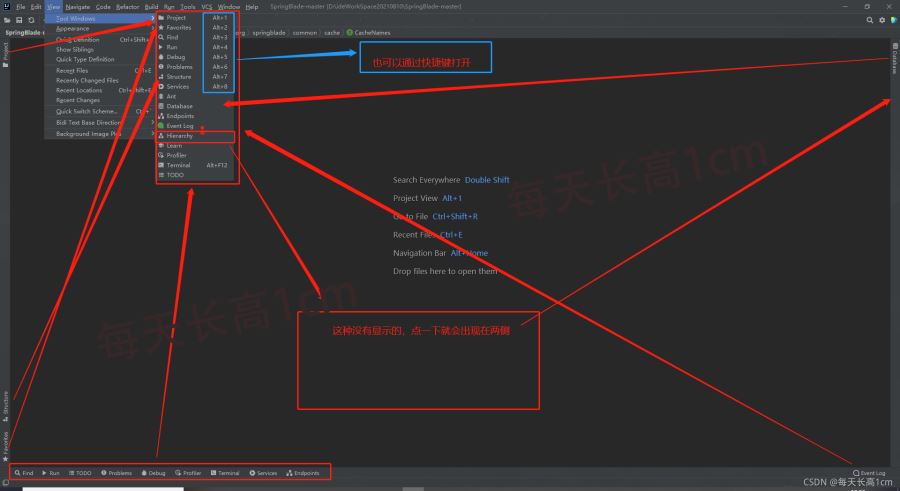
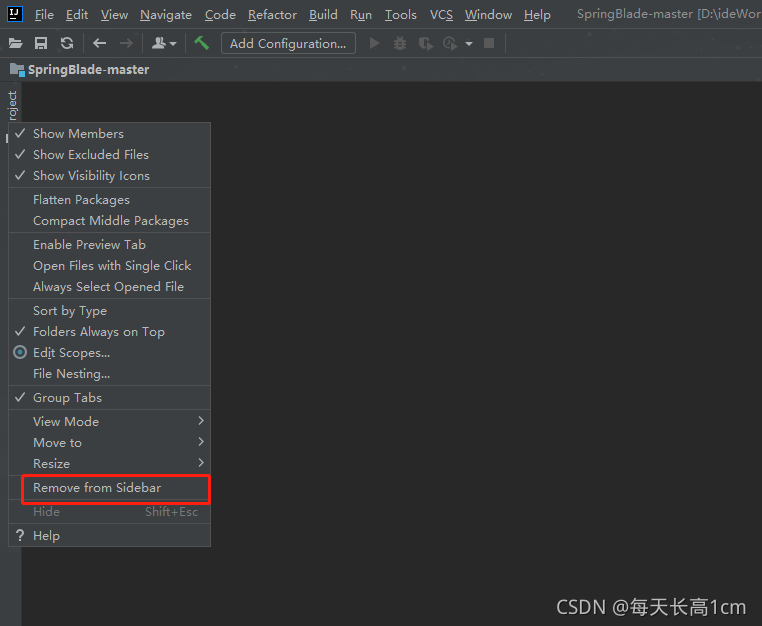
关闭Tool wondows
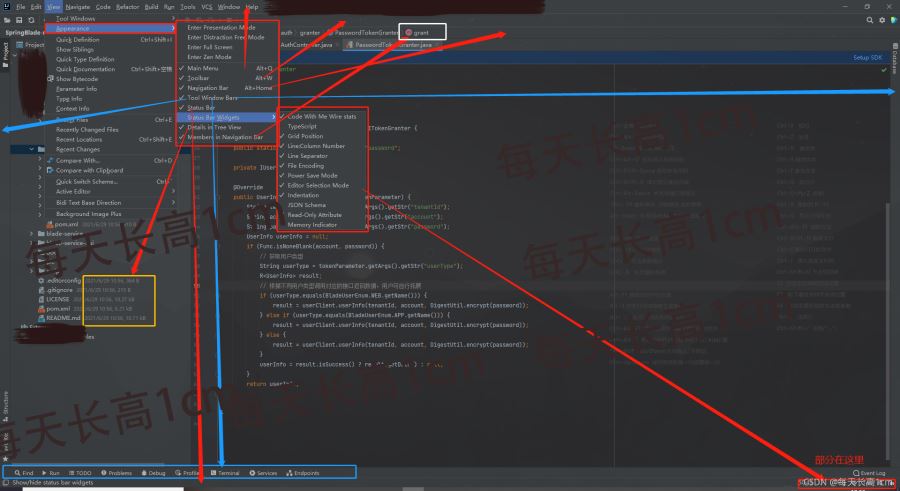
Appearnace
view-appearnace
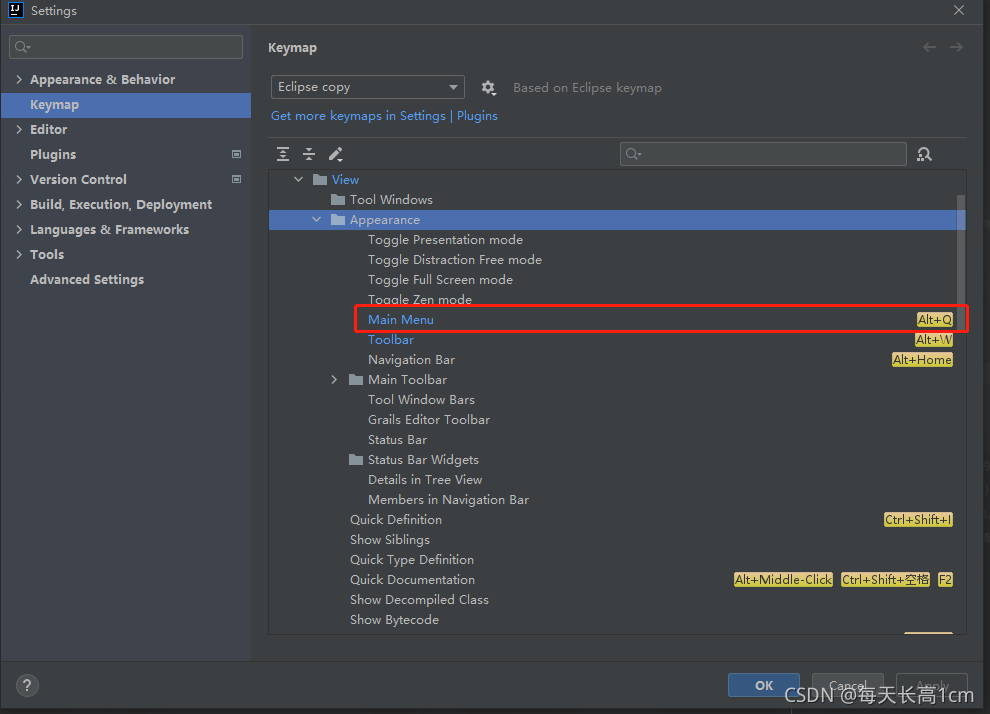
Main Menu
不管是tool windows还是tool bar 或者其他的 bar 都可以通过Main menu的view-tool windows 和 view - appearnace中找到的,所以Main menu只要不去掉就没关系。
Main menu要是手残也没了的话(说的就是自己。。。。),暂时还没找到去哪里找。我是通过设置主菜单的快捷键给点出来的

具体方法:
Ctrl+Alt+s 打开设置
keymap界面中找View-Appearance-Main Menu 设置一个快捷键Atl+Q或者别的不冲突的都可
保存退出
Atl+Q

到此这篇关于IntelliJ IDEA窗口组件具体操作方法的文章就介绍到这了,更多相关IDEA窗口组件内容请搜索我们以前的文章或继续浏览下面的相关文章希望大家以后多多支持我们!
相关推荐
-
IntelliJ IDEA多屏后窗口不显示问题解决方案
IDEA 在接入外接屏且扩展的情况下,如果突然拔掉外接屏,就可能会产生IDEA 整个窗口只在屏幕的右侧显示一点点边框且无法拖拽到当前屏幕的情况. 在不再次接入外接屏的情况下,想要把IDEA窗口拖拽回当前屏幕,可以找到项目中.idea 文件夹下的workspace.xml 文件 全文搜索ProjectFrameBounds 关键字,修改x和y的值为0或者直接将name="x",name="y"的这两行删除即可,然后重启IDEA即可 因为经常遇到这种情况,所以自己写了个
-
IDEA 显示Run Dashboard窗口的2种方式(推荐)
前言:在基于spring boot构建spring cloud微服务架构的时候,一般需要启动多个应用程序,在idea开发工具中,多个同时启动的应用可以在Run Dashboard运行仪表盘中得到更好的管理,但操作中idea有时候不会显示,下面分享两种显示方式 方式一:springboot项目在多个启动配置之后,idea右下角会自动弹出Run Dashboard窗口 然后点击选择第一个显示即可 然后就会显示如下了... [在Run Dashboard中我们可以看到当前所有的启动配置,直接点击就可以
-
idea复制module(项目)并在一个窗口展示的教程详解
1 创建一个空项目(empty project) 空项目相当于eclipse的工作空间(workspace) 2 创建一个module ! 在这里插入图片描述在这里插入图片描述 3 选中一个项目,右键复制,粘贴 4 导入项目 5 修改需要更改的名称,批量替换 注:有个xxx.iml文件替换不掉名字,删除即可,idea自动重新生成对的 总结 到此这篇关于idea复制module(项目)并在一个窗口展示的教程详解的文章就介绍到这了,更多相关idea复制module内容请搜索我们以前的文章或继续浏览下
-

idea启动多个服务不显示Services或者RunDashboard窗口的处理方法
下面给大家介绍idea启动多个服务不显示Services或者RunDashboard窗口的问题 找到项目的根目录下的.idea文件夹 进去找到这个文件 编辑这个文件,搜索RunDashboard 加上以下语句 <option name="configurationTypes"> <set> <option value="SpringBootApplicationConfigurationType" /> </set>
-
IntelliJ IDEA Project窗口的一些设置详解
本文介绍IntelliJ IDEA中Project 窗口的一些设置技巧,参考IntelliJ IDEA 简体中文专题教程,英文好的同学可以查看英文官网文档 Flatten Packages IntelliJ IDEA 默认是会折叠空包的,这样就会出现包名连在一起的情况.但是有些人不喜欢这种结构,喜欢整个结构都是完整树状的,可以通过Flatten Packages设置,如图 快速定位当前文件在 Project 窗口中的位置 可以通过 Alt + F1 + 1 快捷键来定位当前文件所在 Proj
-
IntelliJ IDEA窗口组件具体操作方法
目录 背景 IDEA版本 Tool windows 打开 Tool windows 关闭Tool wondows Appearnace Main Menu 具体方法: 背景 IDEA刚接触不久,各种常用工具窗口找不到,不小心关掉不知道从哪里打开. 为了解决这个这个蛋疼的问题,记一笔! IDEA版本 ps:其他版本不清楚 但是应该差别不大 Tool windows 打开 Tool windows 关闭Tool wondows Appearnace view-appearnace Main Menu
-
IntelliJ IDEA设置JVM运行参数的操作方法
打开 IDEA 安装目录,看到有一个 bin 目录,其中有两个 vmoptions 文件,需针对不同的JDK进行配置: 32 位:idea.exe.vmoptions 64 位:idea64.exe.vmoptions -Xms512m -Xmx1024m -XX:MaxPermSize=512m -XX:ReservedCodeCacheSize=225m -XX:+UseConcMarkSweepGC -XX:SoftRefLRUPolicyMSPerMB=50 -ea -Dsun.io.u
-
IntelliJ IDEA 关闭多余项目的操作方法
在开发中 一个项目中可能会有多个子项目,切换起来比较麻烦,需要将用不到的项目关掉 1.就是关闭一个Project中多个module的一个 2.右击要关闭项目,选中弹出窗口中的Load/Unload Modules...(加载/卸载模块-) 3.选要关闭的项目,点击Unload按钮把它移到右边 4.点击OK,它将不会再被加载 5.关闭module以后,这个子项目中的内容就不再显示了 到此这篇关于IntelliJ IDEA 关闭多余项目的操作方法的文章就介绍到这了,更多相关IDEA 关闭多余项目内容
-
IntelliJ IDEA 如何配置git的操作方法
提示:IntelliJ IDEA以下简称IDEA: ####IntelliJ IDEA 配置git: 需要的材料: 一.git.exe 二.配置git.exe的环境变量 三.IDEA编辑器 接下来就是配置了: ①你必须去github官网下载一个git.exe,不知道官网的请点击这里,下载完之后安装即可. ②安装完之后打开所在目录找到bin这个文件夹,我的是在D:\软件\GitHub\Git\bin,文件夹名字最好是英文名的,我的是忘记改了. ③配置git环境变量:右键电脑属性会出现如图所示: 点
-
IntelliJ IDEA2022中的Java文档注释设置、操作方法
1.打开IDEA,点击setting-Editor-Live Templates. 2.点击右方的“+”准备进行文档注释的内容和快捷键设置. 右键,选中 change context,勾选中Java. 3.自定义文档注释模板,在Abbreviation中输入模块名称,在Description中输入描述,在Template text中输入注释内容. 自定义的注释内容依次是描述.作者.日期.参数. /** *@description: *@author:$USER$ *@date:$DATE$ $T
-
springboot实现热部署操作方法
1.在 Spring Boot 开发环境下禁用模板缓存 #开发环境下关闭 thymeleaf 模板缓存,thymeleaf 默认是开启状态 spring.thymeleaf.cache=false 2.引入依赖 <!--热部署--> <dependency> <groupId>org.springframework.boot</groupId> <artifactId>spring-boot-devtools</artifactId>
-
idea导入项目框架的详细操作方法
推荐教程 最新idea2021注册码 IntelliJ IDEA 2020最新亲测有效 新招无限重置 学习时,使用IDEA的时候,经常需要导入项目框架,下面操作介绍如何导入项目框架. 打开需要导入的项目 打开方式: 打开 idea ,选择 Import Project 也可以进入idea后,选择 Flie --> New --> Project from Existing Sources 选择 项目文件 ,点击 ok ,出现下面窗口,选择 第二个选项 ,再点击 Maven 选择文件存放位置 接
-
IntelliJ IDEA设置JVM运行参数的图文介绍
目录 前言 配置方式及优先级 代码中配置 对某个Application设置 1 进入IDEA,Run–>Edit Configurations 选中要添加JVM参数的Application idea.exe.vmoption配置文件中更改 优先级 前言 之前看java虚拟机方面的知识,从理论上了解了较多的调优原理及参数,疑惑怎么才能在生产环境中设置这些虚拟机参数,今天特地学习并记录. 之前给大家介绍过几篇关于idea设置JVM运行参数的文章,喜欢的话可以点击阅读. IntelliJ IDEA设置
-
Java 远程调用失败重试的操作方法
目录 常规做法 注解重试 @Retryable 详解 总结 在日常开发的过程中我们经常会需要调用第三方组件或者数据库,有的时候可能会因为网络抖动或者下游服务抖动,导致我们某次查询失败. 这种时候我们往往就会进行重试,当重试几次后依旧还是失败的话才会向上抛出异常进行失败.接下来阿粉就给大家演示一下通常是如何做的,以及如何更优雅的进行重试. 常规做法 我们先来看一下常规做法,常规做法首先会设置一个重试次数,然后通过 while 循环的方式进行遍历,当循环次数没有达到重试次数的时候,直到有正确结果后就
-
Angular js 实现添加用户、修改密码、敏感字、下拉菜单的综合操作方法
小编在上篇文章给大家介绍了AngularJS模糊查询功能实现代码(过滤内容下拉菜单排序过滤敏感字符验证判断后添加表格信息),今天给大家介绍Angular js 实现添加用户.修改密码.敏感字.下拉菜单的综合操作方法,具体内容如下所示: 废话不多说了,直接给大家贴代码了,具体代码如下所示: <!DOCTYPE html> <html lang="en"> <head> <meta charset="UTF-8"> <