
详解微信小程序入门从这里出发(登录注册、开发工具、文件及结构介绍)
(一) 准备工作
(1) 登录注册
注册账号:这就不谈了,只需要注意使用一个全新的邮箱,别之前注册过公众号小程序等就可以了
https://mp.weixin.qq.com/wxopen/waregister?action=step1
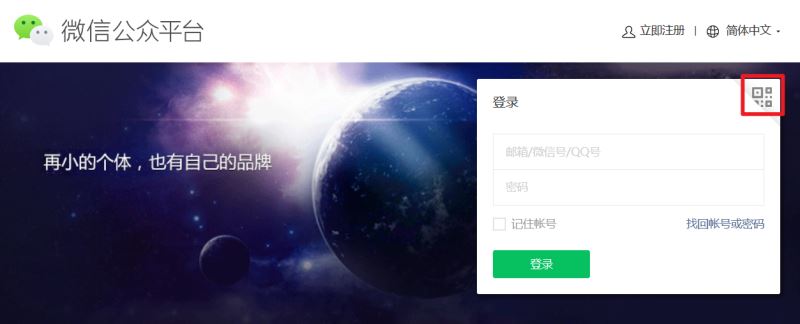
登录账号:通过邮箱密码登录,亦或者绑定微信后使用扫码也是可以的
https://mp.weixin.qq.com/
(2) 获取 APPID
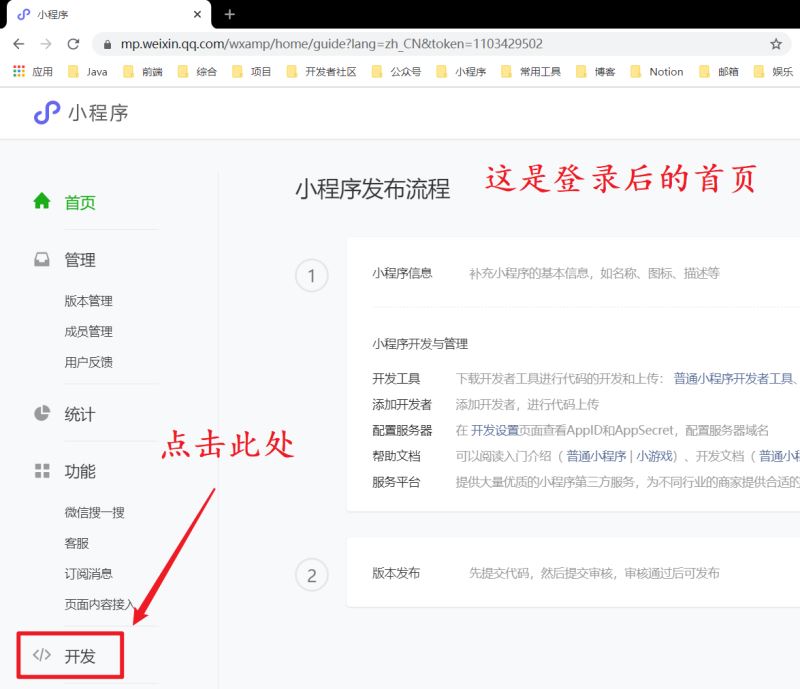
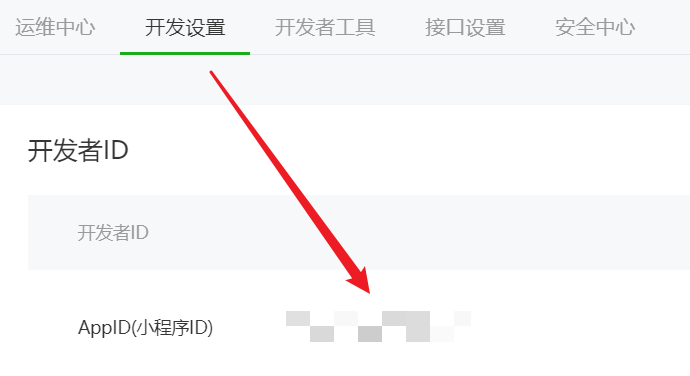
登录后,在开发入门的阶段有一个比较重要的内容需要了解,那就是 APPID,很好理解,就是这个小程序的唯一标识,就类似我们的身份证,登录后首页左侧栏选择【开发】,跳转后,选择【开发设置】就可以看到我们的 APPID
这个 APPID 要记好哈,在刚开始学习的时候,就会使用到
(3) 下载工具
在官网选择一个合适的版本进行下载,这就是我们小程序的编译器,这里我选择的是开发版,不过选择稳定版也是可以的,针对入门并没有太大的区别,不过稳定版可能出现的小毛病会少一些
https://developers.weixin.qq.com/miniprogram/dev/devtools/download.html
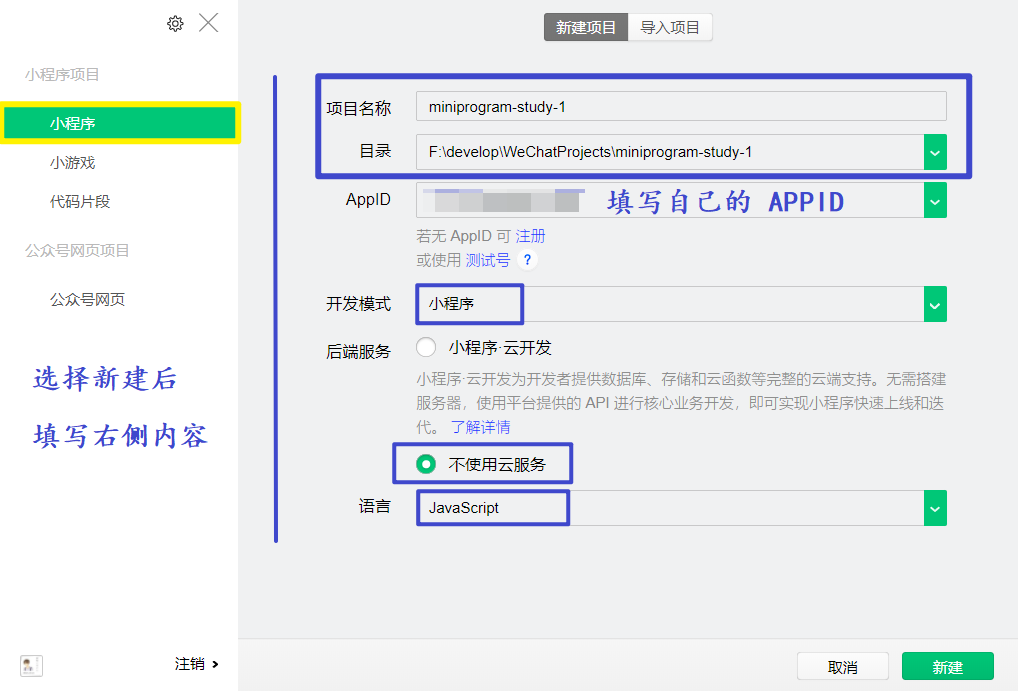
安装好后,直接提示扫码登录,接着就是点击左侧【小程序】,然后点击右侧【新建】(一个大加号)填写一些基本的信息
- 项目名称和目录:自己看着弄就可以了
- APPID:之前页面中找到的 APPID 在这个时候就可以用的上了,虽然你使用测试号也是可以进入的,到底后面还是要用自己的 ID 的。
- 开发模式:小程序
- 后端服务:不使用云服务,前面还是以学习小程序本身为主,不使用此选项
- 语言:JavaScript 和 Typescript,根据自身的熟悉程序选择即可
新建后,第一个小程序就完事了哈~
(二) 初识小程序
(1) 界面总览
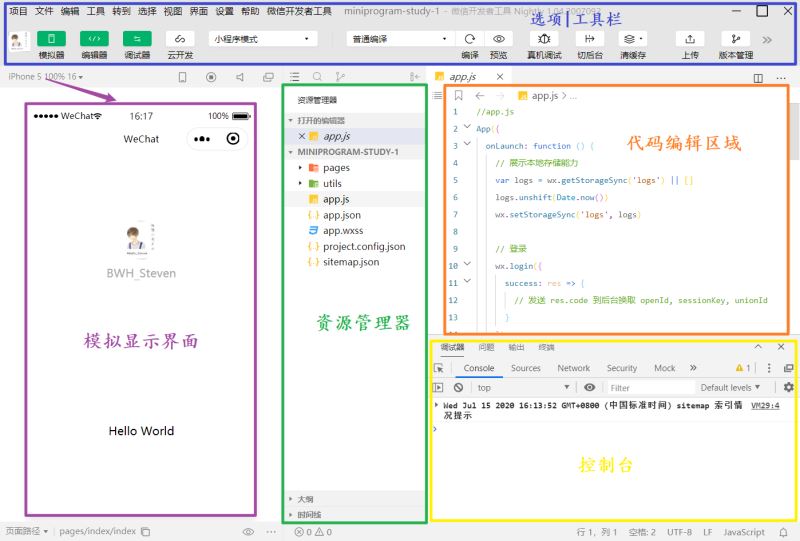
下面的区域就是一个初始化新建好的项目界面了,图片中标的很清楚,每一块的具体内容,第一次创建项目时,也可以在设置的通用设置中将默认的的工作区以及主题(浅色还是深色)根据自己的需要修改
说明:直接在小程序官方的工具中编写代码也可以,不过我个人选择配合 vscode 或 sublime 进行代码的编辑,在微信官方开发工具或者那个查看结果以及控制台的一些信息
(2) 文件类型
与传统的网页开发有一丝小不同,微信小程序重新定义了它的描述语言,例如 wxml、wxss 等,同时还额外提供了一层 JSON 的配置文件
wxml(页面结构文件)
用来书写、构建页面,类似传统网页开发的 HTML
wxss(样式表文件)
用于制定页面样式,从而美化页面,类似传统网页开发的 CSS
js(脚本文件)
用于指定一定页面交互逻辑,就是 Javascript
json(静态数据配置文件)
JSON 格式的配置文件,设置程序的一些配置效果
(3) 结构目录
A:总体介绍
通过官方开发工具或者vscode等其他编辑器,你可以看到,新建一个项目后,会默认生成一个初始化的项目结构,里面含有很多文件,其后缀格式都是我们上面介绍过的
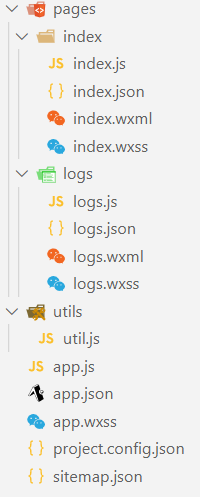
下面我们针对一些主要的内容进行一个基本的介绍
├── pages        // 页面文件夹
|	├── index 						 // 首页
│ |	├── index.js				 // 首页逻辑脚本文件
│ |	├── index.json			  // 首页配置文件
│ |	├── index.wxml			 	 // 首页页面结构文件
│ |	├── index.wxss				 // 首页样式文件

|	├── logs 						 // 日志页面
│ |	├── logs.js				 	 // 日志页面逻辑脚本文件
│ |	├── logs.json			  // 日志页面配置文件
│ |	├── logs.wxml			 	 // 日志页面页面结构文件
│ |	├── logs.wxss				 // 日志页面样式文件

|	├── utils 						 // 工具js文件(第三方,可删除)
│ |	├── util.js				 	 // 日志页面逻辑脚本文件

│ ├── app.js						 // 项目的全局脚本文件
│ ├── app.json					 // 项目的全局配置文件
│ ├── app.wxss					 // 项目的全局配置文件
│ ├── project.config.json			 // 项目的开发者工具的配置
│ ├── sitemap.json				 // 索引配置文件
具体的一些例如 wxml wxss 等的用法,会在后面提到,这里我们还要提一下两个内容:
A:针对说明
app.js:项目的入口文件,用来创建应用程序的对象,处理程序的生命周期
app.json:项目全局的配置文件,涉及到了页面的路径,界面/窗口 的表现时间,网格超时的时间,还有小程序底部的 tab 等等,还是非常重要的,初始化新建项目后,可以看到如下pages 字段和 windows 字段
{
 "pages":[
 "pages/index/index",
 "pages/logs/logs"
 ],
 "window":{
 "backgroundTextStyle":"light",
 "navigationBarBackgroundColor": "#fff",
 "navigationBarTitleText": "WeChat",
 "navigationBarTextStyle":"black"
 }
}
- pages 字段,是关于页面路径的,也就是给客户端说明出你小程序页面到底在哪里
- window 字段,对应 页面的颜色、标题等等
- tabbar 字段,底部 tab 栏(切换页面)
贴一段官网关于tabbar的说明(官网的说明确实很可!):
如果小程序是一个多 tab 应用(客户端窗口的底部或顶部有 tab 栏可以切换页面),可以通过 tabBar 配置项指定 tab 栏的表现,以及 tab 切换时显示的对应页面。
| 属性 | 类型 | 必填 | 默认值 | 描述 |
|---|---|---|---|---|
| color | HexColor | 是 | tab 上的文字默认颜色,仅支持十六进制颜色 | |
| selectedColor | HexColor | 是 | tab 上的文字选中时的颜色,仅支持十六进制颜色 | |
| backgroundColor | HexColor | 是 | tab 的背景色,仅支持十六进制颜色 | |
| borderStyle | string | 否 | black | tabbar 上边框的颜色, 仅支持 black / white |
| list | Array | 是 | tab 的列表,详见 list 属性说明,最少 2 个、最多 5 个 tab | |
| position | string | 否 | bottom | tabBar 的位置,仅支持 bottom / top |
| custom | boolean | 否 | false | 自定义 tabBar,最低需要 2.5 版本 |
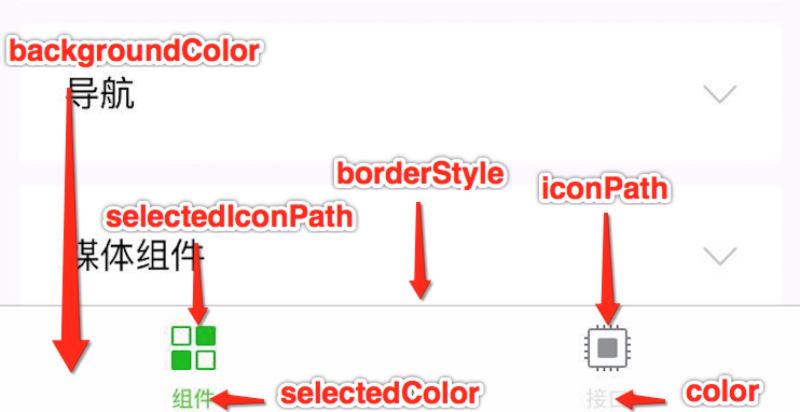
而一般我们想要设置出常见的效果就会选择使用 list 进行配置
| 属性 | 类型 | 必填 | 说明 |
|---|---|---|---|
| pagePath | string | 是 | 页面路径,必须在 pages 中先定义 |
| text | string | 是 | tab 上按钮文字 |
| iconPath | string | 否 | 图片路径,icon 大小限制为 40kb,建议尺寸为 81px * 81px,不支持网络图片。 当 position 为 top 时,不显示 icon。 |
| selectedIconPath | string | 否 | 选中时的图片路径,icon 大小限制为 40kb,建议尺寸为 81px * 81px,不支持网络图片。 当 position 为 top 时,不显示 icon。**** |
给大家举个例子,书写的格式就是这样的,别忘了制定了 tabbar 一定要有在pages中设置对应的页面哦
"tabBar": {
 "color": "#999",
 "selectedColor": "#ff2d4a",
 "backgroundColor": "#fafafa",
 "position": "bottom",
 "borderStyle": "black",
 "list": [
  {
  "pagePath": "pages/index/index",
  "text": "首页",
  "iconPath": "icons/home.jpg",
  "selectedIconPath": "icons/home.jpg"
  },
  {
  "pagePath": "pages/user/index",
  "text": "我的",
  "iconPath": "icons/my.jpg",
  "selectedIconPath": "icons/my.jpg"
  }
 ]
 },
每一个小程序页面也可以使用 .json 文件来对本页面的窗口表现进行配置。页面中配置项在当前页面会覆盖 app.json 的 window 中相同的配置项。同样的,也有很多配置内容,看一下官网就可以了
https://developers.weixin.qq.com/miniprogram/dev/reference/configuration/page.html
结尾
到此这篇关于微信小程序入门从这里出发(登录注册、开发工具、文件及结构介绍)的文章就介绍到这了,更多相关微信小程序入门内容请搜索我们以前的文章或继续浏览下面的相关文章希望大家以后多多支持我们!
相关推荐
-

微信小程序实现注册登录功能(表单校验、错误提示)
口说无凭,实现效果如下 前端 部分 注册功能 1.wxml文件 <view> <view class="frm"> <view class="ui-row ui-row-border-top ui-row-border-bottom" style="margin-bottom: 20px;height:40px;"> <view class="ui-col ui-col-border-right
-
微信小程序(微信应用号)开发工具0.9版安装详细教程
微信小程序全称微信公众平台·小程序,原名微信公众平台·应用号(简称微信应用号) 声明 •微信小程序开发工具类似于一个轻量级的IDE集成开发环境,目前仅开放给了少部分受微信官方邀请的人士(据说仅200个名额)进行内测,因此目前未受到邀请的人士只能使用破解版: •本破解版资源来自于网上,与本人无关,仅供技术开发人员研究之用: •由于尚属内测阶段,因此迭代更新非常快,后续很可能由于升级而导致暂时无法使用. 特别注意 •由于目前发布的0.9版本必须验证才能登录(估计是为了验证是否为内测人士),因此必须先
-
微信小程序 开发工具快捷键整理
微信小程序 微信开发者工具 快捷键,最近学习研究微信小程序,用了不少快捷键,索性记录下来,后续如果有其它的快捷键继续增加, 微信小程序已经跑起来了.快捷键设置找了好久没找到,完全凭感觉.图贴出来.大家看看. 我现在用的是0.10.101100的版本,后续版本更新快捷键也应该不会有什么变化. 现在貌似不能修改.如果有同学找到修改的方法,麻烦告诉我.谢谢. 微信小程序代码编辑快捷键 常用快捷键 格式调整 Ctrl+S:保存文件 Ctrl+[, Ctrl+]:代码行缩进 Ctrl+Shift+[, C
-
微信小程序+云开发实现欢迎登录注册
前段时间和同学一起做了一个小程序,用来参加学校的比赛,完成后把项目内容分割一下,贴到博客上面,算是学习记录和总结吧. 因为是学生党,而且并没有很大的需要,所以选择了微信小程序为开发者提供的"云开发"选项. 开发者可以使用云开发开发微信小程序.小游戏,无需搭建服务器,即可使用云端能力. 按照微信的说法: 云开发为开发者提供完整的云端支持,弱化后端和运维概念,无需搭建服务器,使用平台提供的 API 进行核心业务开发,即可实现快速上线和迭代,同时这一能力,同开发者已经使用的云服务相互兼容,并
-
微信小程序登录态和检验注册过没的app.js写法
0.可参考的官方页面 获取登录凭证:https://developers.weixin.qq.com/miniprogram/dev/api/wx.login.html 检查登录态是否过期: https://developers.weixin.qq.com/miniprogram/dev/api/wx.checkSession.html 备注:你要明白什么是登录态:这里的登录态是微信小程序自己的登录态,我们可以再自己写个登录页面作为自己的登录态,不过为了用户体验良好我直接以微信登录态做为自己的登
-
详解Linux 下开发微信小程序安装开发工具
详解Linux 下开发微信小程序安装开发工具 1. git clone https://github.com/yuan1994/wechat_web_devtools 然后创建一个文件夹 mkdir /opt/tencent/ 移动文件 mv ./wechat_web_devtools /opt/tencent 修改用户组 chown -R root:root /opt/tencent/wechat_web_devtools 启动测试工具 /opt/tencent/wechat_web_devt
-
微信小程序实现登录注册tab切换效果
利用三元运算符实现登录注册效果切换,供大家参考,具体内容如下 直接上代码 wxml: <view class='top'> <text class="{{login?'active':''}}" catchtap='login'>登录</text> <text class="{{login?'':'active'}}" catchtap='register'>注册</text> </view>
-
详解微信小程序入门从这里出发(登录注册、开发工具、文件及结构介绍)
(一) 准备工作 (1) 登录注册 注册账号:这就不谈了,只需要注意使用一个全新的邮箱,别之前注册过公众号小程序等就可以了 https://mp.weixin.qq.com/wxopen/waregister?action=step1 登录账号:通过邮箱密码登录,亦或者绑定微信后使用扫码也是可以的 https://mp.weixin.qq.com/ (2) 获取 APPID 登录后,在开发入门的阶段有一个比较重要的内容需要了解,那就是 APPID,很好理解,就是这个小程序的唯一标识,就类似我们的
-
详解微信小程序入门五: wxml文件引用、模版、生命周期
实例一: include方式引用header.wxml文件 文件引用对于代码的重用非常重要,例如在web开发中我们可以将公用的header部分和footer等部分进行提取,然后在需要的地方进行引用. 微信小程序里面,是包含引用功能的--include.import.这两个引用文件的标签,使用基本差不多,这里先说一下include. 微信中的视图文件引用,引用过来的都是没有渲染的,基本类似于直接将引用过来的文件复制到引用位置,所以我们需要重新对其渲染. 实例说明 这里将默认创建的用户头像信息提取出
-
详解微信小程序 同步异步解决办法
详解微信小程序 同步异步解决办法 小程序中函数体还没有完成,下一个函数就开始执行了,而且两个函数之间需要传参.那是因为微信小程序函数是异步执行的.但微信小程序增加了ES6的promise特性支持,微信小程序新版本中移除了promise的支持,需要自己使用第三方库来自行实现ES6的promise特性. WxService.js import Tools from 'Tools' import es6 from '../assets/plugins/es6-promise' class Servic
-
详解微信小程序Radio选中样式切换
详解微信小程序Radio选中样式切换 本篇文章主要讲解在微信小程序中如何根据Radio选中来切换样式.效果如下: 原理主要是通过判断一个radio-group中哪个被选中,就让它加上一个"active"的样式. 代码如下: <!--index.wxml--> <view class="container"> <radio-group bindchange="radioCheckedChange"> <vi
-
详解微信小程序 登录获取unionid
详解微信小程序 登录获取unionid 首先公司开发了小程序, 公众号网页和app等, 之前都是用的openid来区分用户, 但openid只能标识用户在当前小程序或公众号里唯一, 我们希望用户可以在公司各个产品(比如公众号, 小程序, app里的微信登录)之间, 可以保持用户的唯一性, 还好微信给出了unionid. 下面分两步介绍一下 微信小程序 获取unionid的过程. 1. 首先 在微信公众平台注册小程序 , 然后在小程序上模拟登录流程. 注 : 这里只是简单登录流程, 实际中需要维护
-
详解微信小程序 通过控制CSS实现view隐藏与显示
详解微信小程序 通过控制CSS实现view隐藏与显示 实现效果图: 视图代码,使用变量控制隐藏类名 <scroll-view scroll-y="true" > <view class="user_freeback"> <view class="txt"> <text> 为了更好地帮助您解决问题,请准确填写您的邮箱地址和电话号码,以便管理员给你答复.</text> </view&g
-
详解微信小程序 template添加绑定事件
详解微信小程序 template添加绑定事件 对于模板的使用,我是想将模板的事件单独出来,其他引用模板的页面中不再掺杂模板事件,比较方便管理,如果还有其他好的解决办法, 请赐教. template.wxml <view bindtap="clickView" class="tempClass">temp模板</view> template.js var temp = { clickView: function () { console.log
-
详解微信小程序设置底部导航栏目方法
详解微信小程序设置底部导航栏目方法 小程序底部想要有一个漂亮的导航栏目,不知道怎么制作,于是百度找到了本篇文章,分享给大家. 好了 小程序的头部标题 设置好了,我们来说说底部导航栏是如何实现的. 我们先来看个效果图 这里,我们添加了三个导航图标,因为我们有三个页面,小程序最多能加5个. 那他们是怎么出现怎么着色的呢?两步就搞定! 1. 图标准备 阿里图标库 http://www.iconfont.cn/collections/show/29 我们进入该网站,鼠标滑到一个喜欢的图标上面 点击下
-
详解微信小程序中的页面代码中的模板的封装
详解微信小程序中的页面代码中的模板的封装 最近在进行微信小程序中的页面开发,其实在c++或者说是js中都会出现这种情况,就是相同的代码会反复出现,这就是进行一定的封装,封装的好处就是可以是程序中在于减少一定的代码量,并且可是使代码结构更加清晰.那今天所要记录的就是关于微信小程序中的页面的模板封装. 在微信小程序中的文件名都带有wxml等样式,在wxml中提供了模板,即可以在模板中定义代码片段,然后可以在页面中的不同位置进行调用,模板的定义: <templatename="products&
-
详解微信小程序 相对定位和绝对定位
详解微信小程序 相对定位和绝对定位 相对定位:元素是相对自身进行定位,参照物是自己. 绝对定位:元素是相对离它最近的一个已定位的父级元素进行定位 相对定位: position:relative; /*启用相对定位*/ left:150rpx; /*相对于自己往右偏离150*/ top:50rpx; /*相对于自己往下偏离150*/ 绝对定位: position: absolute; left: 50rpx;