
Android实现圆圈倒计时
本文实例为大家分享了Android实现圆圈倒计时的具体代码,供大家参考,具体内容如下
1. 显示效果如下

2. 首先是创建shape的xml文件
在res/drawable目录下创建 shape_round_textview.xml文件,文件代码如下:
<?xml version="1.0" encoding="UTF-8"?>
<shape xmlns:android="http://schemas.android.com/apk/res/android"
    android:shape="oval"
    android:useLevel="false">
    <solid
        android:color="#FFFCFC" />
    <stroke
        android:width="1dp"
        android:color="#7468BE"
    />
    <size
        android:width="50dp"
        android:height="50dp"
    />
</shape>
3.然后就是在Layout布局文件里面使用定义的shape
我自己做的在一个横向布局的LinearLayout里面把倒计时放到最右边(中间TextView的目的是把倒计时的TextView挤到最右边去 )显示如图:
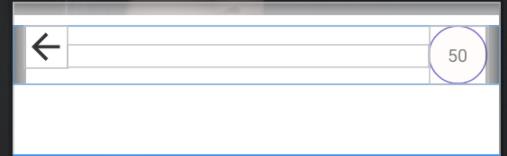
布局文件代码:
<LinearLayout
        android:layout_marginTop="20dp"
        android:orientation="horizontal"
        android:layout_width="match_parent"
        android:layout_height="wrap_content">
        <ImageButton
            android:layout_marginLeft="10dp"
            android:id="@+id/go_back"
            android:layout_width="36dp"
            android:layout_height="36dp"
            android:background="@drawable/go_back"
            />
        <TextView
            android:layout_width="0dp"
            android:layout_height="wrap_content"
            android:layout_weight="1"
            />
        <TextView
            android:layout_marginRight="10dp"
            android:id="@+id/time_down"
            android:layout_width="50dp"
            android:layout_height="50dp"
            android:text="50"
            android:textSize="15sp"
            android:gravity="center"
            android:background="@drawable/shape_round_textview"
            />

</LinearLayout>
4.最后是java文件里的代码
public class StateModeActivity extends AppCompatActivity {

    private TextView tx_time;

    @Override
    protected void onCreate(Bundle savedInstanceState) {
        super.onCreate(savedInstanceState);
        //隐藏默认标题栏
        if (getSupportActionBar() != null){
            getSupportActionBar().hide();
        }
        setContentView(R.layout.activity_state_mode);

        tx_time = findViewById(R.id.time_down);
        //倒计时显示
        ValueAnimator animator = ValueAnimator.ofInt(50,0);
        //设置时间
        animator.setDuration(50000);
        //均匀显示
        animator.setInterpolator(new LinearInterpolator());
        animator.addUpdateListener(new ValueAnimator.AnimatorUpdateListener() {
            @Override
            public void onAnimationUpdate(ValueAnimator animation) {
                int value = (Integer) animation.getAnimatedValue();
                tx_time.setText(value+"");
                if(value==0)
                    startActivity(new Intent(StateModeActivity.this,MainActivity.class));
            }
        });
        animator.start();
        }
以上就是本文的全部内容,希望对大家的学习有所帮助,也希望大家多多支持我们。
相关推荐
-

Android中使用TextView实现高仿京东淘宝各种倒计时效果
今天给大家带来的是仅仅使用一个TextView实现一个高仿京东.淘宝.唯品会等各种电商APP的活动倒计时.最近公司一直加班也没来得及时间去整理,今天难得休息想把这个分享给大家,只求共同学习,以及自己后续的复习.为什么会想到使用一个TextView来实现呢?因为最近公司在做一些优化的工作,其中就有一个倒计时样式,原来开发的这个控件的同事使用了多个TextView拼接在一起的,实现的代码冗余比较大,故此项目经理就说:小宏这个就交给你来优化了,并且还要保证有一定的扩展性,当时就懵逼了.不知道从何处开始
-
Android 实现闪屏页和右上角的倒计时跳转实例代码
以前编程的时候,遇到倒计时的功能时,经常自己去写,但其实Android已经帮封装好了一个倒计时类CountDownTimer,其实是将后台线程的创建和Handler队列封装成为了一个方便的类调用. 闪屏页用到了handler和CountDownTimer类,还需配置一下Activity的主题,这里是:android:theme="@android:style/Theme.NoTitleBar.Fullscreen" 全屏主题的意思. 给大家展示下效果图: 代码如下所示: package
-
Android实现时间倒计时功能
本文实例为大家分享了Android实现时间倒计时功能展示的具体代码,供大家参考,具体内容如下 效果展示 MainActivity(主页面代码) public class MainActivity extends Activity { private RelativeLayout countDown; // 倒计时 private TextView daysTv, hoursTv, minutesTv, secondsTv; private long mDay = 10; private long
-
android自定义倒计时控件示例
自定义TextView控件TimeTextView代码: 复制代码 代码如下: import android.content.Context;import android.content.res.TypedArray;import android.graphics.Paint;import android.text.Html;import android.util.AttributeSet;import android.widget.TextView; import com.new0315.R;
-
Android 列表倒计时的实现的示例代码(CountDownTimer)
实习一段时间了,一直想写点技术总结,但一直没找到合适的主题.刚好,最近版本中我负责的模块遇到了个线程相关问题(之前一直画界面,做点基础功能,有点乏味),列表项倒计时的实现. 于是乎,我的第一篇android技术文章就诞生了. [醒目]该demo用Kotlin语言实现. 背景介绍 需要在ListView的item里实现倒计时,初看还挺简单的,但是真正做的时候也遇到了不少坑. 网上有不少类似文章,有用对TextView扩展实现的,也有用自带的CountDownTimer实现的,本文就是用CountD
-
Android实现计时与倒计时的常用方法小结
本文实例总结了Android实现计时与倒计时的常用方法.分享给大家供大家参考,具体如下: 方法一 Timer与TimerTask(Java实现) public class timerTask extends Activity{ private int recLen = 11; private TextView txtView; Timer timer = new Timer(); public void onCreate(Bundle savedInstanceState){ super.onC
-
Android实现加载广告图片和倒计时的开屏布局
这是一个android开屏布局的实例,可以用于加载广告图片和倒计时的布局.程序中设置的LayoutParams,划分额外空间比例为6分之5,具体权重比例可根据用户自己需求来自定义,异步加载广告图片,相关的Android代码. 具体实现代码如下: package cn.waps.extend; import android.app.Activity; import android.content.Context; import android.content.res.Configuration;
-
Android自定义圆形倒计时进度条
效果预览 源代码传送门:https://github.com/yanzhenjie/CircleTextProgressbar 实现与原理 这个文字圆形的进度条我们在很多APP中看到过,比如APP欢迎页倒计时,下载文件倒计时等. 分析下原理,可能有的同学一看到这个自定义View就慌了,这个是不是要继承View啊,是不是要绘制啊之类的,答案是:是的.但是我们也不要担心,实现这个效果实在是so easy.下面就跟我一起来看看核心分析和代码吧. 原理分析 首先我们观察上图,需要几个部分组成: 1. 外
-
android实现倒计时功能代码
效果图,每隔1秒,变换一下时间 xml: 复制代码 代码如下: <RelativeLayout xmlns:android="http://schemas.android.com/apk/res/android" xmlns:tools="http://schemas.android.com/tools" android:layout_width="match_parent" android:layout_height="mat
-
Android自带倒计时控件Chronometer使用方法详解
公司的以前的项目,看到使用了这个Android自带的倒计时控件Chronometer,现在整合了一下 先看看效果: <Chronometer android:id="@+id/chronometer" android:layout_width="wrap_content" android:layout_height="30dp" /> <Button android:onClick="start" andro