
Windows Server 2008R2文件服务器升级到Windows Server 2016
用户单位有2台Windows Server 2008 R2的文件服务器,已经加入到域。域服务器另有两台,是Windows Server 2016的操作系统。因为Windows Server 2008 和 2008 R2 技术支持将于2020年1月14日结束,所以用户想将这2台Windows Server 2008 R2的文件服务器升级到Windows Server 2016。这2台文件服务器有共享文件夹,文件夹权限配置较多,用户要求在升级到Windows Server 2016后,需要保留原来的用户权限配置。
Windows Server 2008 R2不支持从Windows Server 2008 R2直接升级到Windows Server 2016,需要先将Windows Server 2008 R2升级到Windows Server 2012 R2,再升级到Windows Server 2016。这可以在“Windows Server 安装和升级”中看到,链接页为:
https://docs.microsoft.com/zh-cn/windows-server/get-started/installation-and-upgrade。下面再现一下升级的过程。
1 如果直接升级到2016将不保留用户设置
当前版本是Windows Server 2008 R2 SP1,如图1所示。

图1 当前系统版本
进入Windows图形界面,运行Windows Server 2016安装程序,如图2所示。

图2 选择要安装的版本
在“选择要保留的内容”对话框中,无法选择“保留个人文件和应用”,如图3所示。

图3 无法保留设置
因为无法保留应用和设置,退出安装程序。
2 升级到Windows Server 2012 R2
重新加载Windows Server 2012 R2安装光盘,运行安装程序。选择Windows Server 2012 R2,如图4所示。

图4 安装Windows Server 2012 R2
在“你想执行哪种类型的安装”对话框中选择“升级:安装Windows并保留文件、设备和应用程序”,如图5所示。

图5 升级
然后开始升级安装,如图6所示。

图6 升级安装
升级完成之后进入系统,如图7所示。

图7 升级到Windows Server 2012 R2
3 再次升级到Windows Server 2016
然后加载Windows Server 2016的安装程序,安装Windows Server 2016,如图8所示。

图8 安装Windows Server 2016
在“选择要保留的内容”中选择“保留个人文件和应用”,如图9所示。
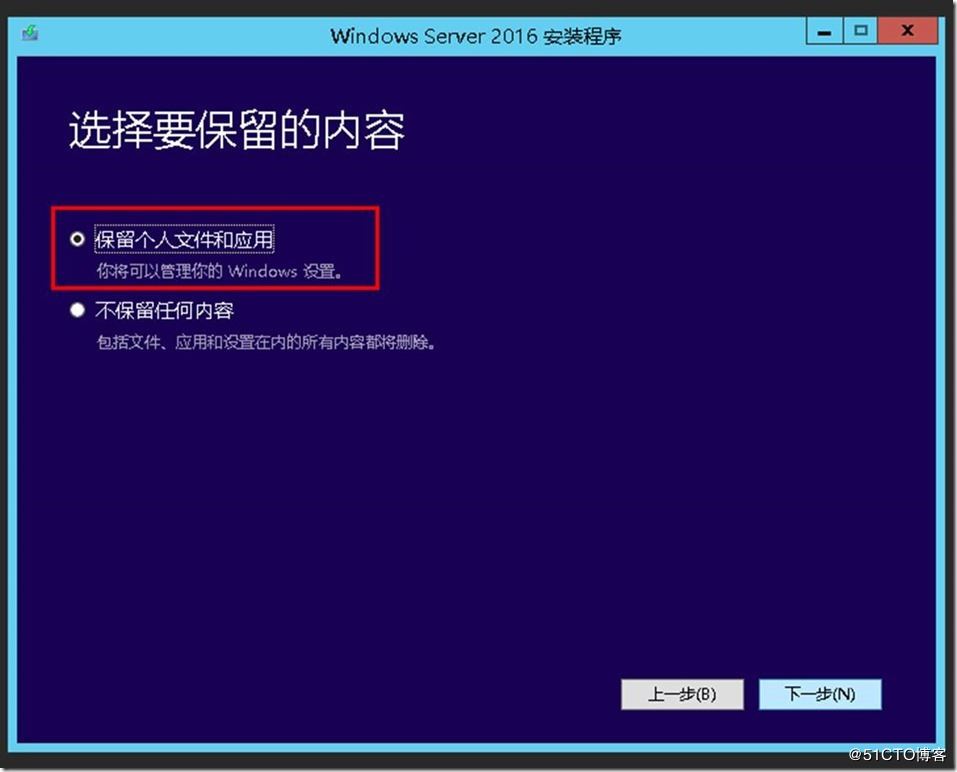
图9 保留个人文件和应用
然后开始Windows Server 2016的安装与升级,安装完成后如图10所示。

图10 升级完成
通过Windows Server 2012 R2“中转”升级,用户设置与配置得以保留。
采用同样的方法和步骤,将网络中另一台Windows Server 2008 R2升级到Windows Server 2016,这些不再介绍。
相关推荐
-

Windows Server 2012 R2或2016无法安装.NET Framework 3.5.1的解决方法
问题描述 使用 Windows Server 2012 R2 或 Windows Server 2016系统,发现在安装 .NET Framework 3.5.1 时报错,报错内容如下图所示. 原因分析 找不到安装源文件. 解决办法 您可以使用如下 PowerShell 脚本进行安装. 从 开始 菜单中找到 PowerShell,右键单击选择 以管理员身份运行. 输入如下脚本后,按回车键执行. Set-ItemProperty -Path 'HKLM:\SOFTWARE\Policies\Mic
-
windows server2016安装MySQL5.7.19解压缩版教程详解
记录了MySQL 5.7.19 winx64解压缩版安装教程,具体内容如下 系统环境:Win7 x64 软件准备:mysql 5.7.19 winx64 下载网址:https://dev.mysql.com/downloads/mysql/ 配置安装流程 具体安装如下: 1.把 mysql-5.7.19-winx64.zip 压缩文件解压到 C:\MySQL\ 目录下: 2.在 C:\MySQL\ 目录下新建 my.ini 配置文件: 3.用文本编辑器或其他编辑器打开 my.ini 文件,把以下
-
Windows Server 2016 MySQL数据库安装配置详细安装教程
一.下载MySQL 官网地址: https://www.mysql.com/ 下载地址: http://dev.mysql.com/downloads/mysql/ 二.MySQL安装 1.许可协议 License Agreement(许可协议)->I accept the license terms(我接受许可条款)->Next(下一个) 2.选择安装类型 Choosing a Setup Type(选择安装类型)->Custom(自定义)->Next(下一个) 3.选择产品和功
-
Windows Server 2016 Nginx 安装配置详细图文教程
1.下载Nginx 官网地址: http://nginx.org/ 下载地址: http://nginx.org/en/download.html 2.下载Windows Service Wrapper 官网地址: https://github.com/kohsuke/winsw/ 下载地址: http://repo.jenkins-ci.org/releases/com/sun/winsw/winsw/ 3.解压Nginx压缩包文件到C盘根目录,并且重命名为nginx 4.将"winsw-
-
Windows Server 2016 服务器配置指南之IIS10安装方法
一.打开 开始菜单 -- 服务器管理器 -- 管理 -- 添加角色和功能 二.选择基于角色或基于功能的安装,单击"下一步" 三.选择从服务器池中选择服务器,单击"下一步" 五.为了保障兼容性,选择性安装 .Net 3.5 兼容旧程序. 六.单击 "下一步" 七.开始安装和安装结束 八.然后我们就可以在开始菜单中找到 IIS 了,建议设置 固定到"开始"屏幕 ,方面之后的操作 九.扁平化的系统中,IIS 设置依旧原汁原味啊- 十
-
Windows Server 2016 IIS10 安装配置图文详解
一.进入服务器管理器 1.开始菜单 2.服务器管理器 3.管理 4.添加角色和功能向导 二.开始之前 单击"下一步" 三.安装类型 选择"基于角色或基于功能的安装"->单击"下一步" 四.服务器选择 选择"从服务器池中选择服务器"->单击"下一步" 五.服务器角色 1.选择"Web服务器(IIS)" 2.添加Web服务器(IIS)所需的功能->单击"增加功能&
-
Windows Server 2012 R2 或 2016无法安装.Net 3.5.1
问题描述 使用 Windows Server 2012 R2 或 Windows Server 2016系统,发现在安装 .net 3.5.1 时报错,报错内容如下: 原因分析 找不到安装源文件. 解决办法 可以通过如下 PowerShell 脚本进行安装: 从开始菜单中找到 PowerShell,右击选择 以管理员身份运行. 输入如下脚本后回车执行: Set-ItemProperty -Path 'HKLM:\SOFTWARE\Policies\Microsoft\Windows\Window
-
windows server 2016部署服务的方法步骤(图文教程)
绪论 有时候,如果安装系统数量比较多,而且数量较多,人工使用U盘或者光盘安装,效率较低,通过网络可以批量安装. 还可以做到无人安装. PXE PXE(preboot execute environment,预启动执行环境)是由Intel公司开发的最新技术,工作于Client/Server的网络模式,支持工作站通过网络从远端服务器下载映像,并由此支持通过网络启动操作系统,在启动过程中,终端要求服务器分配IP地址,再用TFTP(trivial file transfer protocol)或MTFT
-
Windows Server 2016 PHP运行环境安装配置
1.下载PHP 官网地址: http://php.net/ 下载地址: http://php.net/downloads.php 2.下载Windows Service Wrapper 官网地址: https://github.com/kohsuke/winsw/ 下载地址: http://repo.jenkins-ci.org/releases/com/sun/winsw/winsw/ 3.解压PHP压缩包文件到C盘根目录,并且重命名为php 4.将"winsw-1.19-bin.exe&qu
-
Windows Server 2008R2文件服务器升级到Windows Server 2016
用户单位有2台Windows Server 2008 R2的文件服务器,已经加入到域.域服务器另有两台,是Windows Server 2016的操作系统.因为Windows Server 2008 和 2008 R2 技术支持将于2020年1月14日结束,所以用户想将这2台Windows Server 2008 R2的文件服务器升级到Windows Server 2016.这2台文件服务器有共享文件夹,文件夹权限配置较多,用户要求在升级到Windows Server 2016后,需要保留原来的
-
Windows Server 2008R2,2012,2016,2019各系统版本区别
目录 常用版本简介 常用版本下载地址以及安装 下面重点介绍一下简单区别: 2019安装测评 其他网友的补充 网友推荐: 最近微软发布了2019 server系统,一般来说最老的2003微软已经不提供技术支持了,但毕竟适合服务器配置较低的系统使用,有没有发现很多人买了vps都是跑linux系统呢,linux对服务器硬件要求低,而且执行php速度很快,很多第三方lnmp控件,例如宝塔之类的工具,对于linux新手来说都比较容易上手. 常用版本简介 从当前较为常用的介绍,纵向的大版本有Windows
-
Windows Server 2008R2,2012,2016,2019各系统版本区别
目录 常用版本简介 常用版本下载地址以及安装 下面重点介绍一下简单区别: 2019安装测评 其他网友的补充 网友推荐: 最近微软发布了2019 server系统,一般来说最老的2003微软已经不提供技术支持了,但毕竟适合服务器配置较低的系统使用,有没有发现很多人买了vps都是跑linux系统呢,linux对服务器硬件要求低,而且执行php速度很快,很多第三方lnmp控件,例如宝塔之类的工具,对于linux新手来说都比较容易上手. 常用版本简介 从当前较为常用的介绍,纵向的大版本有Windows
-
windows server 2008R2系统 IIS7.5配置伪静态的方法(urlrewrite)
从网上找了一下,原来微软IIS官方网站给IIS7及以后续版本提供了个URL重写组件. 下载地址:http://www.iis.net/download/URLRewrite或者http://www.jb51.net/softs/479310.html 首先,打开上面网址,到IIS官方网站下载模块. 根据需要,点击右侧的下载链接(操作系统是64位的,就下载x64版本:32位的系统,就下载x86版本) IIS版本:IIS 7.5 URL Rewrite组件:IIS URL Rewrite Modul
-
windows Server 2008R2 FTP服务器搭建图文教程
windows Server 2008R2 FTP服务器搭建 一.安装ftp服务 1.打开服务器管理器,如图: 2.右键点击角色,如图: 3.点击添加角色,会出现添加角色向导对话框,如图: 4.点击下一步,选择要添加的"web服务器(IIS)" 5.点击下一步,如图: 6.点击下一步,勾选FTP服务器,如图: 7.点击下一步,出现确认安装选择对话框,如图: 8.点击安装即可 二.创建FTP用户 1.找到服务器管理器--配置--本地用户和组,如图: 2.找到本地用户和组--用户,如图:
-
Sql Server 2008R2升级Sql Server 2012图文教程
环境: Windows server 2008 r2 Standard +SqlServer2008R2 内网环境需要升级为SQL server 2012 升级安装时提示版本不支持 网上查询相关问题, 必须是SQL server2008 r2 sp1以上及需要安装Sp2补丁包才能升级为SQL server 2012 1)下载地址:微软官网 https://www.microsoft.com/zh-CN/download/details.aspx?id=30437 2)选择你对应的安装SQL se
-
Ubuntu Server Rsync服务端与Windows cwRsync客户端数据同步配置方法
说明: 1.Rsync服务端 系统:Ubuntu Server 11.10 IP地址:192.168.21.168 数据存放目录:/home/mysql_data 2.cwRsync客户端 系统:Windows Server 2003 IP地址:192.168.21.130 同步的目录:D:\mysql_data 实现目的: cwRsync客户端每天凌晨3:00钟自动同步Rsync服务端/home/mysql_data目录中的数据到D:\mysql_data目录 一.Rsync服务端配置 1.开
-
图文详解SQL Server 2008R2使用教程
本文为大家分享了SQL Server 2008R2简单使用教程,供大家参考,具体内容如下 1 首先找到开始菜单中相关内容:如下图:安装的组件不同可能有所不同:我的电脑中包括如下项: 商业智能:管理控制台:导入和导出数据:分析服务:集成服务:配置工具:文档和教程:性能工具: 因为偶装的组件多: 2 进入管理控制台 首先是登录:服务器类型选择 数据库引擎:此处先用Windows身份验证登录: 3 进入管理控制台 界面如下:看到 数据库 下有四个子项,系统数据库.数据库快照.ReportServer.
-
SQL Server 2008R2编写脚本时智能提示功能丢失的处理方法
SQL Server 2008R2中增加了新的智能提示的功能简化了输入,非常方便.但突然有一天智能提示没有了,好郁闷! 折腾了半天终于将智能提示找回来了,下面是我解决本问题的思路: 1.查看工具选项中Enable Intellisense是否打开? 选择Tools-->Options打开选项页面,依次展开Text Editor-->Transact-SQL-->IntelliSense显示如下图所示的配置页面,检查是否勾选了Enable IntelliSense选项.注意修改配置后要打开
-
Ubuntu Server 14.04升级Ubuntu Server 16.04
Ubuntu Server 14.04升级Ubuntu Server 16.04 1.终端下执行命令 $ sudo apt-get update && sudo apt-get dist-upgrade 2.重启系统以完成更新的安装 $ sudo init 6 3.用命令安装更新管理器核心update-manager-core,如果服务器已安装则可以跳过 $ sudo apt-get install update-manager-core 4.编辑/etc/update-manager/r