
Python用tkinter实现自定义记事本的方法详解
目录
- 一、思考
- 二、代码实现
- 三、展示
- 总结
一、思考
想要完成记事本,我们首先需要考虑一个正常的记事本都需要具有哪些功能,我们将这些功能按键添加到我们的UI界面上即可。一般功能如下:
- 新建文本文档
- 打开本地文件
- 保存文本文档
- 功能项:剪切、复制、粘贴等
设定好了基本的功能选项之后我们再来思考实现记事本的思路。
- 创建记事本窗口
- 设定记事本菜单项
- 给不同的菜单项配置不同的功能选项
- 运行笔记本
二、代码实现
创建记事本窗口
创建窗口的时候,我们要设定好窗口的高度、宽度、文本区域以及各种菜单,与设定的内容如下:
class Notepad:
    root = Tk()
    '''
    Width:宽度
    Heith:高度
    TextArea:文本区域
    MenuBar:菜单栏
    FileMenu:文件菜单
    EditMenu:编辑菜单
    HelpMenu:帮助菜单
    ScrollBat:滚动条
    '''
    Width = 300
    Height = 300
    TextArea = Text(root)
    MenuBar = Menu(root)
    FileMenu = Menu(MenuBar, tearoff=0)
    EditMenu = Menu(MenuBar, tearoff=0)
    HelpMenu = Menu(MenuBar, tearoff=0)
    ScrollBar = Scrollbar(TextArea)
    file = None
设定记事本菜单项
设定好了基本的框架之后,接下来就是向整个框架中填入各种参数与配置项,包括菜单栏中各种功能选项、窗口标题、窗口位置等。
后续如果向添加新的功能在init函数中进行添加即可
菜单项代码示例:
def __init__(self, **kwargs):
	# 增加新建配置
    self.FileMenu.add_command(label="新建", command=self.__newFile)
    # 增加打开配置
    self.FileMenu.add_command(label="打开", command=self.__openFile)
    # 增加保存配置
    self.FileMenu.add_command(label="保存", command=self.__saveFile)
配置功能选项
接下来就是构建不同的功能函数,实现每一个小功能,这里不需要我们编写独立的功能函数代码,只需要使用tkinter中的函数进行再封装即可。
配置功能示例代码:
def __newFile(self):
    '''
    新文件:默认是一个未命名文件
    '''
    self.root.title("未命名文件")
    self.file = None
    self.TextArea.delete(1.0, END)
完整代码如下
import tkinter
import os
from tkinter import *
from tkinter.messagebox import *
from tkinter.filedialog import *

class Notepad:
    root = Tk()
    '''
    Width:宽度
    Heith:高度
    TextArea:文本区域
    MenuBar:菜单栏
    FileMenu:文件菜单
    EditMenu:编辑菜单
    HelpMenu:帮助菜单
    ScrollBat:滚动条
    '''
    Width = 300
    Height = 300
    TextArea = Text(root)
    MenuBar = Menu(root)
    FileMenu = Menu(MenuBar, tearoff=0)
    EditMenu = Menu(MenuBar, tearoff=0)
    HelpMenu = Menu(MenuBar, tearoff=0)
    ScrollBar = Scrollbar(TextArea)
    file = None
    def __init__(self, **kwargs):
        # 设置文本框的大小
        try:
            self.Width = kwargs['width']
        except KeyError:
            pass
        try:
            self.Height = kwargs['height']
        except KeyError:
            pass
        # 设置窗口标题
        self.root.title("Python记事本")
        # 将窗口居中显示
        screenWidth = self.root.winfo_screenwidth()
        screenHeight = self.root.winfo_screenheight()
        left = (screenWidth / 2) - (self.Width / 2)
        top = (screenHeight / 2) - (self.Height / 2)
        self.root.geometry('%dx%d+%d+%d' %
                           (self.Width, self.Height, left, top))
        # 文本区域大小调整
        self.root.grid_rowconfigure(0, weight=1)
        self.root.grid_columnconfigure(0, weight=1)
        # Add controls (widget)
        self.TextArea.grid(sticky=N + E + S + W)
        # 增加新建配置
        self.FileMenu.add_command(label="新建", command=self.__newFile)
        # 增加打开配置
        self.FileMenu.add_command(label="打开", command=self.__openFile)
        # 增加保存配置
        self.FileMenu.add_command(label="保存", command=self.__saveFile)
        # 增加退出配置
        self.FileMenu.add_separator()
        self.FileMenu.add_command(label="退出", command=self.__quitApplication)
        # 菜单中设置文件按钮
        self.MenuBar.add_cascade(label="文件", menu=self.FileMenu)
        # 增加剪切功能
        self.EditMenu.add_command(label="剪切", command=self.__cut)
        # 增加复制功能
        self.EditMenu.add_command(label="复制", command=self.__copy)
        # 增加粘贴功能
        self.EditMenu.add_command(label="粘贴", command=self.__paste)
        # 菜单中设置编辑按钮
        self.MenuBar.add_cascade(label="编辑", menu=self.EditMenu)
        # 增加关于记事本选项
        self.HelpMenu.add_command(label="关于记事本", command=self.__showAbout)
        # 菜单中射者帮助按钮
        self.MenuBar.add_cascade(label="帮助", menu=self.HelpMenu)
        self.root.config(menu=self.MenuBar)
        self.ScrollBar.pack(side=RIGHT, fill=Y)
        # 滚动条根据内容进行调整
        self.ScrollBar.config(command=self.TextArea.yview)
        self.TextArea.config(yscrollcommand=self.ScrollBar.set)
    def __quitApplication(self):
        '''
        用于退出程序(关了就消失)
        '''
        self.root.destroy()
    def __showAbout(self):
        '''
        添加帮助菜单中的信息
        '''
        showinfo("关于记事本", "来自:二哥不像程序员")
    def __openFile(self):
        '''
        打开文件
        '''
        self.file = askopenfilename(defaultextension=".txt",
                                    filetypes=[("All Files", "*.*"),
                                               ("Text Documents", "*.txt")])
        if self.file == "":
            self.file = None
        else:
            self.root.title(os.path.basename(self.file))
            self.TextArea.delete(1.0, END)
            file = open(self.file, "r")
            self.TextArea.insert(1.0, file.read())
            file.close()
    def __newFile(self):
        '''
        新文件:默认是一个未命名文件
        '''
        self.root.title("未命名文件")
        self.file = None
        self.TextArea.delete(1.0, END)
    def __saveFile(self):
        '''
        用于保存文件,不存在的文件进行新建,存在的文件在原文件基础上覆盖保存
        '''
        if self.file == None:
            self.file = asksaveasfilename(initialfile='Untitled.txt',
                                          defaultextension=".txt",
                                          filetypes=[("All Files", "*.*"),
                                                     ("Text Documents",
                                                      "*.txt")])
            if self.file == "":
                self.file = None
            else:
                file = open(self.file, "w")
                file.write(self.TextArea.get(1.0, END))
                file.close()
                # 更改title名字为文件名
                self.root.title(os.path.basename(self.file))
        else:
            file = open(self.file, "w")
            file.write(self.TextArea.get(1.0, END))
            file.close()
    # 添加功能项
    def __cut(self):
        self.TextArea.event_generate("<<Cut>>")
    def __copy(self):
        self.TextArea.event_generate("<<Copy>>")
    def __paste(self):
        self.TextArea.event_generate("<<Paste>>")
    def run(self):
        # 使用mainloop()使得窗口一直存在
        self.root.mainloop()

notepad = Notepad(width=600, height=400)
notepad.run()
三、展示
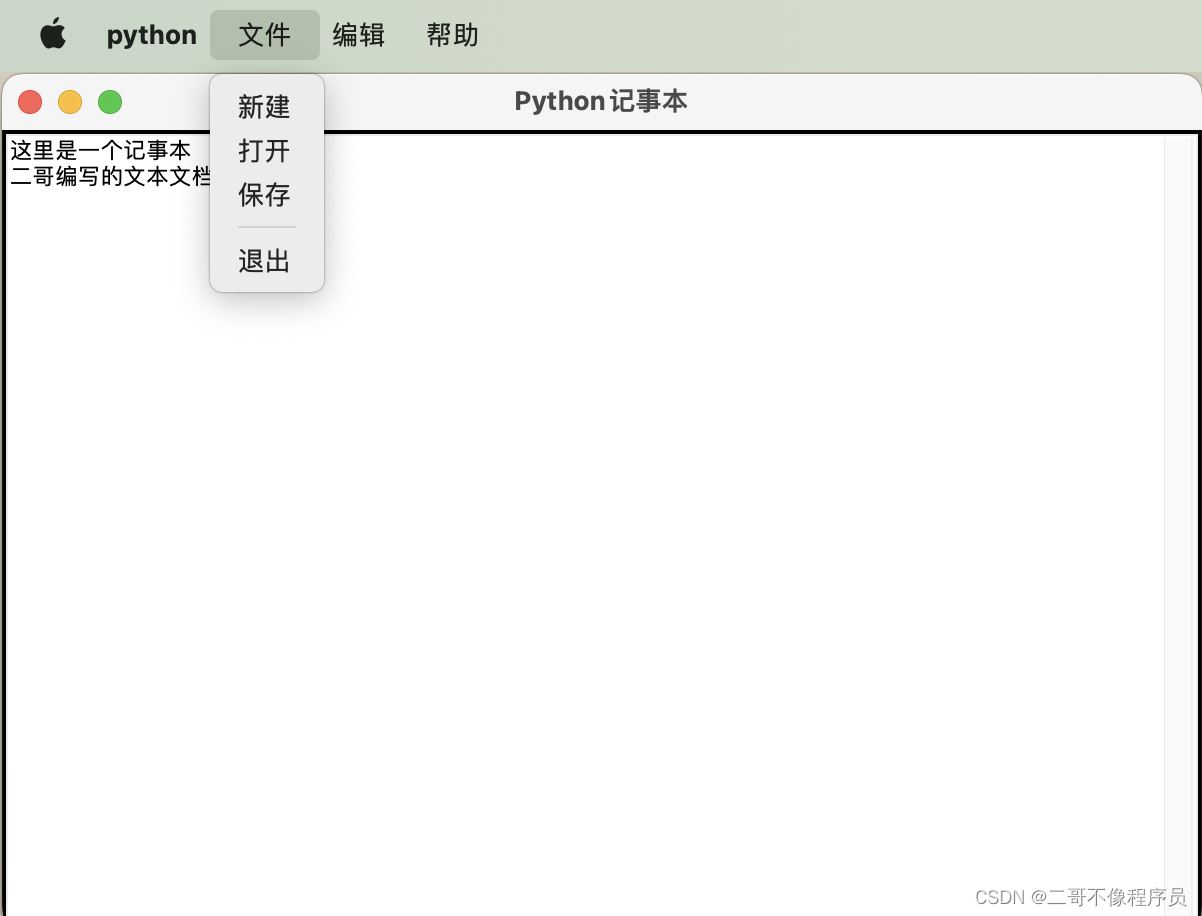
菜单栏根据不同的系统会有不同的位置展示,mac嵌入在左上角,win在窗口内部进行嵌入。
总结
本篇文章就到这里了,希望能够给你带来帮助,也希望您能够多多关注我们的更多内容!
相关推荐
-

教你如何使用Python Tkinter库制作记事本
Tkinter库制作记事本 现在为了创建这个记事本,你的系统中应该已经安装了 Python 3 和 Tkinter.您可以根据系统要求下载合适的python 包.成功安装 python 后,您需要安装 Tkinter(一个 Python 的 GUI 包). 使用此命令安装 Tkinter : pip install python-tk 导入 Tkinter : import tkinter import os from tkinter import * from tkinter.messageb
-
python3.5使用tkinter制作记事本
tkinter是Python下面向tk的图形界面接口库,可以方便地进行图形界面设计和交互操作编程.tkinter的优点是简单易用.与Python的结合度好.tkinter在Python 3.x下默认集成,不需要额外的安装操作:不足之处为缺少合适的可视化界面设计工具,需要通过代码来完成窗口设计和元素布局. 本节采用的Python版本为3.x,如果想在python 2.x下使用tkinter,请通过apt-get进行安装.需要注意的是,不同Python版本下的tkinter使用方式可能略有不同,建议
-
Python基于Tkinter实现的记事本实例
本文实例讲述了Python基于Tkinter实现的记事本.分享给大家供大家参考.具体如下: from Tkinter import * root = Tk('Simple Editor') mi=StringVar() Label(text='Please input something you like~' ).pack() te = Text(height = 30,width =100) te.pack() Label(text=' File name ').pack(side = LEF
-
Python用tkinter实现自定义记事本的方法详解
目录 一.思考 二.代码实现 三.展示 总结 一.思考 想要完成记事本,我们首先需要考虑一个正常的记事本都需要具有哪些功能,我们将这些功能按键添加到我们的UI界面上即可.一般功能如下: 新建文本文档 打开本地文件 保存文本文档 功能项:剪切.复制.粘贴等 设定好了基本的功能选项之后我们再来思考实现记事本的思路. 创建记事本窗口 设定记事本菜单项 给不同的菜单项配置不同的功能选项 运行笔记本 二.代码实现 创建记事本窗口 创建窗口的时候,我们要设定好窗口的高度.宽度.文本区域以及各种菜单,与设定的
-
对python 自定义协议的方法详解
前面说到最近在写python的一些东西,然后和另外一位小伙伴定义了协议,然后昨天我有一部分东西没理解对,昨天上午我自己重写了一遍接收和发送的全部逻辑,昨天下午补了压力测试的脚本,自测没问题之后告知联调的小伙伴. 结果上午还是出了一点问题,然后我们两对代码,他写了一个python的实现.还好最后我这边没问题.(我也害怕是我这边出问题啊,所以我自己的代码都自己检查了好几遍) 简单放一下他的实现: import struct import ctypes class E(Exception): def
-
Python实现在PyPI上发布自定义软件包的方法详解
目录 1. 引言 2. 创建PyPI账号 3. 创建包名 4. 按照如下格式组织包 5. 安装 Build & Twine 6. 构建测试包 7. 上传测试包 8. 总结 1. 引言 在Python中我们经常使用pip来安装第三方Python软件包,其实我们每个人都可以免费地将自己写的Python包发布到PyPI上,供他人来通过pip进行安装. 在本文中,我们将从一步一步地详细介绍如何发布测试包. 2. 创建PyPI账号 网址: https://pypi.org/ 我们可以通过上面的链接在PyP
-
Python Process创建进程的2种方法详解
前面介绍了使用 os.fork() 函数实现多进程编程,该方法最明显的缺陷就是不适用于 Windows 系统.本节将介绍一种支持 Python 在 Windows 平台上创建新进程的方法. Python multiprocessing 模块提供了 Process 类,该类可用来在 Windows 平台上创建新进程.和使用 Thread 类创建多线程方法类似,使用 Process 类创建多进程也有以下 2 种方式: 直接创建 Process 类的实例对象,由此就可以创建一个新的进程: 通过继承 P
-
python 环境变量和import模块导入方法(详解)
1.定义 模块:本质就是.py结尾的文件(逻辑上组织python代码)模块的本质就是实现一个功能 文件名就是模块名称 包: 一个有__init__.py的文件夹:用来存放模块文件 2.导入模块 import 模块名 form 模块名 import * from 模块名 import 模块名 as 新名称 3. 导入模块本质 import 模块名 ===> 将模块中所有的数据赋值给模块名,调用时需要模块名.方法名() from 模块名 import 方法名 ==>将该方法单独放到当前文件运行一遍
-
Jsp自定义标签和方法详解
Jsp自定义标签和方法详解 首先是要有一个标签处理类,标签处理类可以直接实现Tag接口,也可以继承Java中已经实现了的TagSupport这个类,TagSupport也是继承自Tag接口的,它内部已经对Tag接口进行了实现,一般是继承TagSupport类,之后是重写父类的doStartTag和doEndTag方法, 对于开始标签来说返回值主要有EVAL_BODY_INCLUDE和SKIP_BODY,前者表示执行标签体,后者表示略过标签体: 对于结束标签的返回值主要有两种EVAL_PAGE和S
-
对python numpy数组中冒号的使用方法详解
python中冒号实际上有两个意思:1.默认全部选择:2. 指定范围. 下面看例子 定义数组 X=array([[1,2,3,4],[5,6,7,8],[9,10,11,12],[13,14,15,16],[17,18,19,20]]) 输出为5x4二维数组 第一种意思,默认全部选择: 如,X[:,0]就是取矩阵X的所有行的第0列的元素,X[:,1] 就是取所有行的第1列的元素 第二种意思,指定范围,注意这里含左不含右 如,X[:, m:n]即取矩阵X的所有行中的的第m到n-1列数据,含左不含右
-
对python 匹配字符串开头和结尾的方法详解
1.你需要通过指定的文本模式去检查字符串的开头或者结尾,比如文件名后缀,URL Scheme 等等.检 查 字 符 串 开 头 或 结 尾 的 一 个 简 单 方 法 是 使 用str.startswith() 或 者 是str.endswith()方法.比如: >>> filename = 'spam.txt' >>> filename.endswith('.txt') True >>> filename.startswith('file:') Fa
-
对python xlrd读取datetime类型数据的方法详解
使用xlrd读取出来的时间字段是类似41410.5083333的浮点数,在使用时需要转换成对应的datetime类型,下面代码是转换的方法: 首先需要引入xldate_as_tuple函数 from xlrd import xldate_as_tuple 使用方法如下: #d是从excel中读取出来的浮点数 xldate_as_tuple(d,0) xldate_as_tuple第二个参数有两种取值,0或者1,0是以1900-01-01为基准的日期,而1是1904-01-01为基准的日期.该函数
-
对python 中class与变量的使用方法详解
python中的变量定义是很灵活的,很容易搞混淆,特别是对于class的变量的定义,如何定义使用类里的变量是我们维护代码和保证代码稳定性的关键. #!/usr/bin/python #encoding:utf-8 global_variable_1 = 'global_variable' class MyClass(): class_var_1 = 'class_val_1' # define class variable here def __init__(self, param): self