
详解VisualS tudio Code开发Arm嵌入式Linux应用
By Toradex胡珊逢
Visual Studio Code 在软件开发领域具有十分广泛的应用,其支持多种编程语言,丰富的插件极大得提高了开发效率,同时这也是一个非常开放的平台。本文接下来将介绍如何在 Visual Studio Code 中使用 Yocto Project 生成的 Linux SDK,并针对 Arm 处理器进行 C/C++ 应用交叉编译和调试。
首先使用 Yocto Project 生成 SDK,我们这里以 Apalis iMX8 上的 minimal console image 为例,其对应的 SDK 为 tdx-xwayland-glibc-x86_64-Reference-Minimal-Image-aarch64-apalis-imx8-toolchain-5.2.0.sh。直接运行该文件,将其安装到 Linux 电脑上,例如 /home/ben/Toradex/LinuxDevelop/LinuxSDK/v5/arm64 路径下。
然后参考这里的说明在 Linux 电脑上安装 Visual Studio Code。在 Extension 中安装一些常用的插件,如 C/C++,C++ Intellisense,Makefile Creator 等。
Visual Studio Code 并不像 Visual Studio,后者集成了完整的代码编辑、编译和调试工具,Visual Studio Code 则提供了相应的框架,根据具体使用的编程语言和用户习惯来实现对应的步骤或者任务。当然也有很多公司、组织或者个人提供现成的插件,这简化了配置任务。目前 Visual Studio Code 还没有现成的插件可以直接使用 Yocto Project 生成的 Linux SDK,因此我们通过直接配置 JSON 文件,制定相应的编译和调试步骤。vscode-tdxlinux 是配置好的例程,接下来我们将对其中配置进行说明,以及介绍使用方法。
下载上面的例程后,在文件夹中会有下面文件。
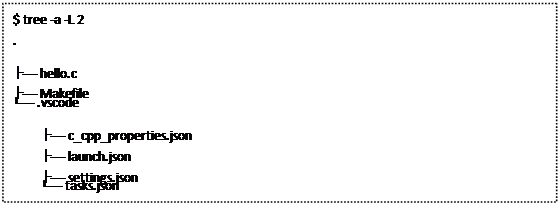
hello.c 是一个演示代码,Makefile 是编译规则文件,.vscode 文件夹中四个 json 文件即用于配置 Visual Studio Code。
c_cpp_properties.json
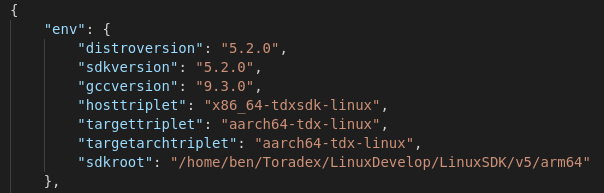
env 中包含一些自定义的变量,例如 SDK 版本,开发板名字,以及 SDK 根目录。可以用 $ 符号对其引用,例如 ${env.sdkroot} 引用 SDK 根目录。
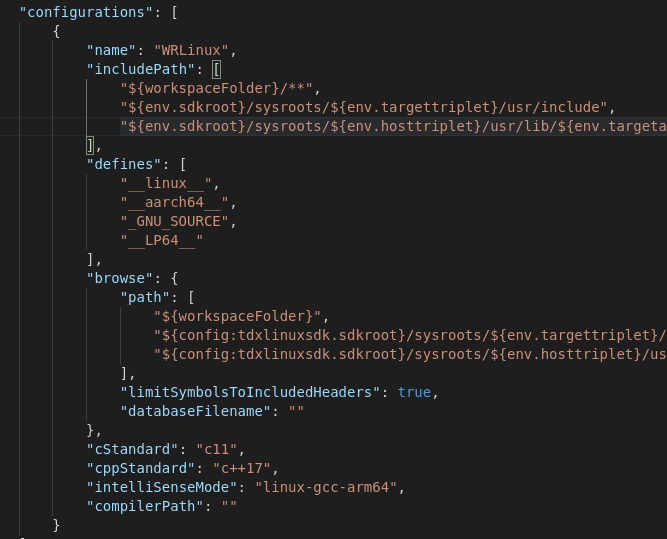
configurations 中是 Visual Studio Code 规定的一些设置。includePath 包含项目编译用的头文件所在目录,这里包括 SDK 中文件系统里和 gcc 本身的头文件。browse 是浏览头文件时可以查找的目录,常用于 VS Code 编写代码时用 Go To Definition 打开对应文件。defines 预定义一些宏,__linux__:指定目标系统为 Linux,__aarch64__:目标处理器为 64bit Arm。intelliSenseMode 将 IntelliSense Mode 映射到对应的平台和处理器构架,Apalis iMX8 是 64 位处理器,所以这里选择 linux-gcc-arm64。这里的配置还可以通过 ctl+shift+p 组合键盘选择 UI 方式来配置。

settings.json
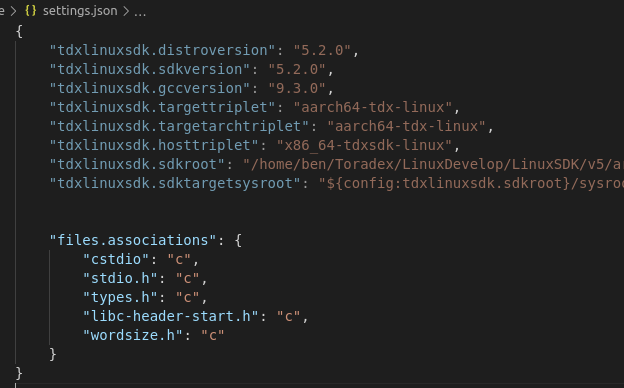
这里定了一些变量,其他文件可以通过 ${config:var} 来引用,例如 ${config:tdxlinuxsdk.sdkroot}。
tasks.json
这里配置了编译相关的任务。
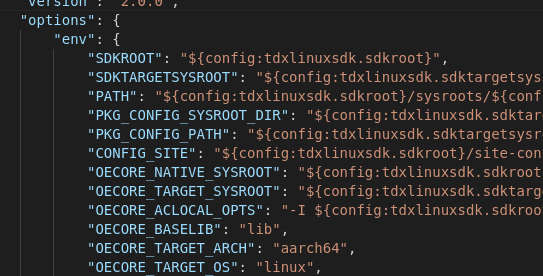
env 配置GCC 编译工具,编译参数等,这部分内容来自 SDK 的 environment-setup-aarch64-tdx-linux 文件。
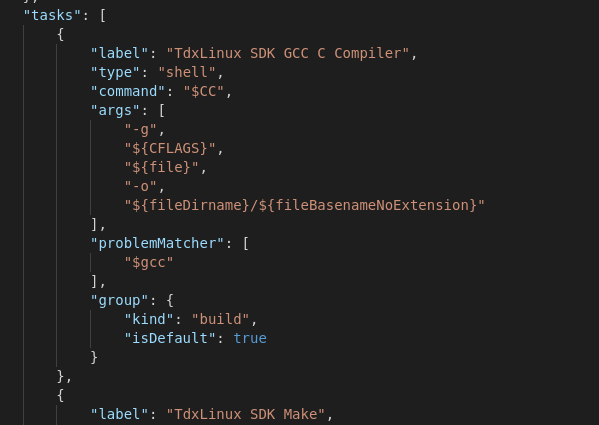
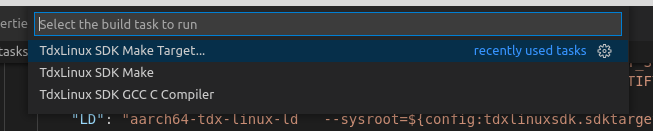
tasks 中是具体编译的任务,以及其实现方法。这里我们使用 gcc 直接编译文件,或者使用 make 执行 makefile 任务,或者单独执行 makefile 一个任务。配置完成后可以按组合键 ctrl+shift+b 或者点击 Terminal -> Run Build Task 调用相关任务。
launch.json
这里配置调试方法。
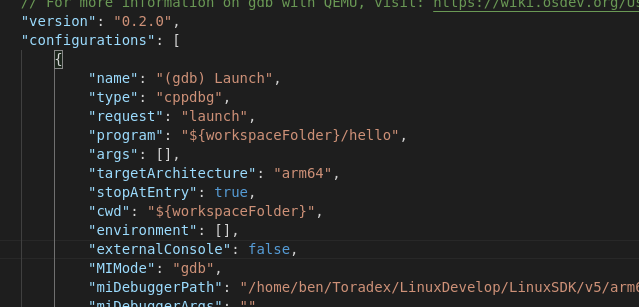
嵌入式 Linux 通过使用 gdb 调试 C/C++ 应用。在 configurations 中 MIMode 为 gdb,miDebuggerPath 为 gdb 所在目录,这是 SDK 中包含的软件。
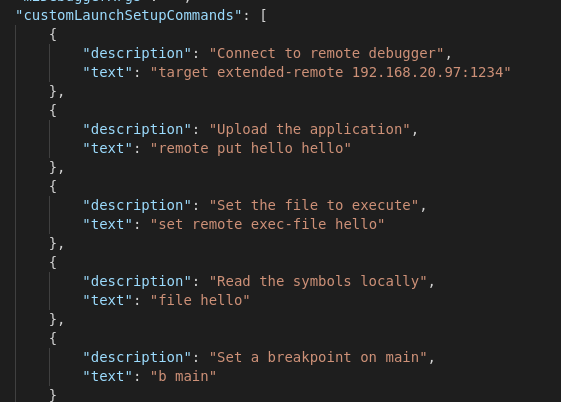
customLaunchSetupCommands 是 gdb 具体执行步骤。首先使用 gdb 的 target remote extend-remote 连接 IP 为 192.168.20.91 的目标设备即 Apalis iMX8,端口为1234。第二步 remote put 将本地编译好的 hello 二进制文件上传到 Apalis iMX8。最后在 main 函数处设置一个断点。通过上面设置,点击 VS Code 中的 debug 即可进入调试。上面的每个步骤同样可以根据项目或者用户习惯调整。下面我们将演示从编译到调试的流程。
按组合键 ctrl+shift+b 选择 TdxLinux SDK Make.
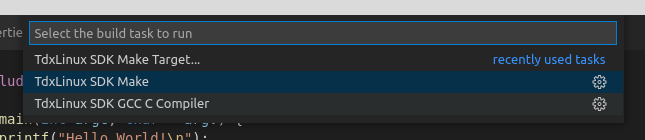
编译完成后可以通过 file 命令查看 hello 程序的格式属性,ARM aarch64 格式。

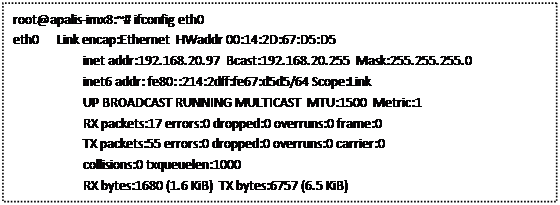
查看 Apalis iMX8 的 IP 地址。192.168.20.97 也是 launch.json 中设置的 IP。
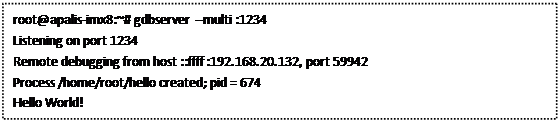
在 Apalis iMX8 上运行 gbdserver 程序,侦听端口为 1234。

在 hello.c 程序的 printf 函数设置一个断点。
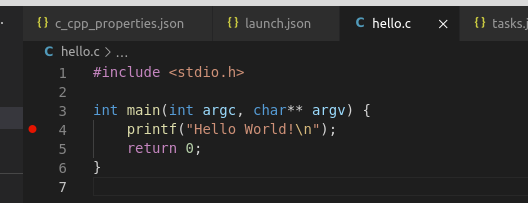
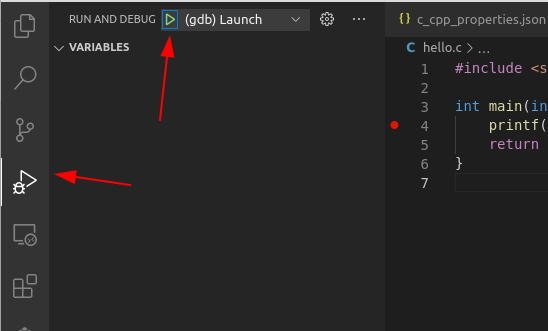
点击 VS Code 中的调试按键。
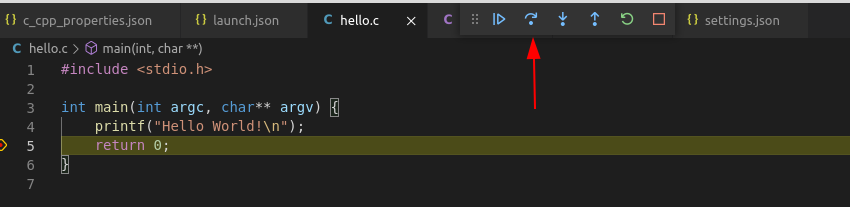
点击 step over 进行单步调试。
在 Apalis iMX8 调试串口中可以看到执行结果。
总结
上面是 VS Code 交叉编译和调试的简单介绍,提供了 Eclipse 之外的另一种开发环境。用户可以重新调整配置文件,并配合其他插件如 Makefile Creator 实现个性化的 IDE。
到此这篇关于VisualStudioCode开发Arm嵌入式Linux应用的文章就介绍到这了,更多相关VisualStudioCode嵌入式Linux内容请搜索我们以前的文章或继续浏览下面的相关文章希望大家以后多多支持我们!
相关推荐
-
VSCode 搭建 Arm 远程调试环境的步骤详解
简介 前提条件: 确保本机已经安装 VS Code. 确保本机已安装 SSH client, 并且确保远程主机已安装 SSH server. VSCode 已经安装了插件 C/C++. 本次搭建的环境: 主机:windows 10 服务器:ubuntu 16.04 VSCode 版本:February 2020 (version 1.43) Arm:海思 3559A (已配置好编译工具链和 gdb server) 连接远程主机 Remote Development 首先安装 Remote Dev
-
Visual Studio Code (vscode) 配置C、C++环境/编写运行C、C++的教程详解(主要Windows、简要Linux)
2020年2月22日更新,又按照自己的帖子尝试了以下,感觉大的思路是没问题的啊,小改动用紫色的标记标注出来了,另外如评论区所说删去了部分旧版本的内容和图片,不知道为啥评论区的留言我都没收到邮件... 现在是2019.7.21,由于这阵一直在忙,今天我用最新的VSCode(Version 1.36.1) 和最新的Cpp插件(version 0.24.0)按照本文的安装步骤从零开始试了一下,由于vscode版本和cpp插件版本更新确实变化了很多,2019年7月21日更新的我会用这个颜色(粉色?)标示
-
使用VSCode的Remote-SSH连接Linux进行远程开发
安装Remote-SSH并配置 首先打开你的VSCode,找到Extensions,搜索Remote,下载Remote-Developoment插件,会自动安装其他的Remote插件,其中会包含Remote-SSH: 进入设置,搜索ssh,找到并选中拓展中的Remote-SSH中的ShowLoginTerminal选项,因为在连接的时候,终端会让你输入yes或者密码等 接着,需要配置你的Linux服务器地址信息,按CTRL+SHIFT+P,搜索ssh,找到Open Configuration F
-
win10环境下vscode Linux C++开发代码自动提示配置(基于WSL)
安装 vs code, 安装 c/c++ 插件 C/C++ IntelliSense,TabNine,Bracket Pair Colorizer. 在win10下打开linux子系统设置(具体搜索教程),在应用商店安装ubutu16. 打开File->Preferences->settings,编辑settings.json. copy 以下的内容替换settings.json "C_Cpp.default.compilerPath": "/usr/bin/g+
-
详解vscode实现远程linux服务器上Python开发
最近需要训练一个生成对抗网络模型,然后开发接口,不得不在一台有显卡的远程linux服务器上进行,所以,趁着这个机会研究了下怎么使用vscode来进行远程开发. (1)在windows系统命令行下运行命令:ssh-keygen, 一路回车,将会在C:\Users\用户名.ssh目录下生成两个文件:id_rsa和id_rsa.pub. 前者是私钥,后者是公钥.如下所示: (2)将公钥文件的内容拷贝到远程linux服务器需要免密登录的用户家目录内的.ssh目录内,重命名为authorized_keys
-

详解VisualS tudio Code开发Arm嵌入式Linux应用
By Toradex胡珊逢 Visual Studio Code 在软件开发领域具有十分广泛的应用,其支持多种编程语言,丰富的插件极大得提高了开发效率,同时这也是一个非常开放的平台.本文接下来将介绍如何在 Visual Studio Code 中使用 Yocto Project 生成的 Linux SDK,并针对 Arm 处理器进行 C/C++ 应用交叉编译和调试. 首先使用 Yocto Project 生成 SDK,我们这里以 Apalis iMX8 上的 minimal console im
-
详解如何在code block创建一个C语言的项目
有两种方法创建一个项目 1.在开始 界面 2.在菜单栏创建 接下来就是新建项目的步骤啦 1.在点了create 之后弹出来的窗口中 2.接下来就是c还是c++的问题 其实c和c++语法基本互通的(毕竟C++要兼容C),只是生成的后缀名不一样.anyway,如果是看的C语言语法书的话,还是选择C吧(其实C++中可以用到C语法,只是头文件要自己加,C就C吧) 3.填 写项目的基本资料 4. 5. 6.字好小怎么办?? 按照ctrl+鼠标向上滑轮(或者+号)(是小数字键盘上的+哦) 7. 那么这两个绿
-
详解基于Vue cli开发修改外部组件Vant默认样式
前言 在引入外部组件的时候,想要修改默认样式,可以通过class修改,但一般会有权重不够等各种原因,官网其实列出了一套主题定制的方案,通过覆盖配置文件来修改样式,官网地址:主题定制 提示:以下是本篇文章正文内容,下面案例可供参考 一.Less 因为Vant 使用了 Less 对样式进行预处理,并内置了一些样式变量,可以通过替换样式变量即可定制你自己需要的主题. 给你的项目配置less: npm install less --save-dev npm install less-loader --s
-
详解Spring注解驱动开发之属性赋值
一.@Value注解 在Person的属性上使用@Value注解指定注入值 public class Person { @Value("#{20-2}") //SpEL表达式 #{} private Integer id; @Value("张三") //基本数据类型 private String name; } 配置类 @Configuration public class MainConfigOfPropertyValues { @Bean public Pers
-
详解微信小程序开发(项目从零开始)
一.序 微信小程序,估计大家都不陌生,现在应用场景特别多.今天就系统的介绍一下小程序开发.注意,这里只从项目代码上做解析,不涉及小程序如何申请.打包.发布的东西.(这些跟着微信官方文档的流程走就好).好了废话不多说,看目录. 注: 小程序是一套特殊的东西,融合了原生和web端.他是一个不完整的浏览器对象,所以很多DOM . BOM 的东西无法使用,但是他又通过微信APP实现了多线程. 二.如何创建小程序 很简单,首先下载微信开发者工具,下载稳定版本的就好. 下载 然后,创建小程序,可以参考下述图
-
详解微信小程序开发用户授权登陆
本篇将帮助读者实现基于 微信开发者工具 & C#环境 下的用户在小程序上的授权登陆. 准备: 微信开发者工具下载地址:https://developers.weixin.qq.com/miniprogram/dev/devtools/download.html 微信小程序开发文档:https://developers.weixin.qq.com/miniprogram/dev/index.html 开发: 在开发之初,我们需要先明确微信方已经制定好的授权登陆流程,参看 官方API - 登陆接口.
-
详解Webpack+Babel+React开发环境的搭建的方法步骤
1.认识Webpack 构建应用前我们先来了解一下Webpack, Webpack是一个模块打包工具,能够把各种文件(例如:ReactJS.Babel.Coffeescript.Less/Sass等)作为模块进行编译后进行打包. 2.安装Webpack 要开始使用Webpack在项目中进行开发前我们首先需要在全局环境中进行安装. npm install webpack -g 3.创建一个项目 安装好后创建一个名叫learn-webpack的项目并进入该项目文件夹,当然项目名字你可以起你自己想要的
-
详解小程序云开发数据库
在云控制台操作云数据库,即创建数据库和插入数据等操作. 云开发数据库提供的数据类型:string.number.object.array.bool.GeoPoint(地理位置点).Date(时间).Null 其中的Date表示时间,精确到毫秒.小程序端用Javascript内置Date对象创建的时间是客户端时间,在需要用服务端时间的时候,用API中提供的serverDate对象来创建服务端当前的时间标记. GeoPoint:用于表示地理位置点,经纬度唯一标记一个点,可以把这个地理位置理解为平面直
-
详解JavaFX桌面应用开发-Group(容器组)
1:Group的功能 Group可以管理一组节点 Group可以对管理的节点进行增删改查的操作 Group可以管理节点的属性 1.2:看看JDKSE1.9的API Group类有下列可以调用的方法 2:Group的使用 代码如下: package application; import javafx.application.Application; import javafx.scene.Group; import javafx.scene.Scene; import javafx.scene.
-
详解微信小程序开发聊天室—实时聊天,支持图片预览
第一次写小程序,老板就让我用websoket写个聊天对话,群聊这种.第一次写聊天功能,第一次用websoket,第一次用小程序,这是在考验我吗?不过我还是研究了一下,终于实现了. 首先看一下界面,界面很简单,就是首页刚进来获取了用户信息头像,昵称等.点击进入聊天室就可以聊天了,下面我介绍的是前端代码实现,后台需要做的很简单,就是你给他发送什么数据,他就给你返回什么数据,就是在接收前台发送过来的图片的时候需要做个格式转换,因为有时候前端将接收到的json字符串转换json对象的时候,遇到有特殊的标