
在EditPlus中配置Perl开发编译环境
偶尔写写Perl脚本,用Eclipse打开太慢,NotePad吧,色彩又太单调了,NotePad++无疑是不一个不错的选择,但当要输入中文注释时,经常卡壳非常不爽,最后还是选择用用Editplus, 写写Perl或Python脚本,非常不错。
1. 下载安装Perl
URL: http://www.activestate.com/
下载与操作系统匹配的Version,Next>>逐步安装,再用perl -v验证是否安装成功

2. 下载安装Editplus
注册名:Free User
注册码:6AC8D-784D8-DDZ95-B8W3A-45TFA
3. 配置Perl环境
Tool >> Configure User Tool配置如下:

设置好了之后,会在工具栏下面看到Perl Ctrl+1
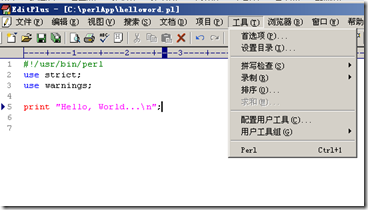
按下快捷键 Ctrl+1 就可以运行程序了!

相关推荐
-

在EditPlus中配置Perl开发编译环境
偶尔写写Perl脚本,用Eclipse打开太慢,NotePad吧,色彩又太单调了,NotePad++无疑是不一个不错的选择,但当要输入中文注释时,经常卡壳非常不爽,最后还是选择用用Editplus, 写写Perl或Python脚本,非常不错. 1. 下载安装Perl URL: http://www.activestate.com/ 下载与操作系统匹配的Version,Next>>逐步安装,再用perl -v验证是否安装成功 2. 下载安装Editplus https://www.editplu
-
在Ubuntu20.04 LTS中配置Java开发环境
下载Java开发工具包jdk jdk的下载地址为:http://www.oracle.com/technetwork/java/javase/downloads/index.html.点击红色方框中的JDK Download链接. 在下载页面中根据自己的系统选择对应的jdk版本,此处以Ubuntu 20.04 LTS(64bits)系统为例,选择压缩类型的jdk-14.0.1_linux-x64_bin.tar.gz进行下载. 安装步骤 把下载到的jdk移动到桌面中,然后按照如下的步骤进行安装:
-
Visual Studio Code (VSCode) 配置搭建 C/C++ 开发编译环境的流程
目录 前言 VSCode安装流程 1. 下载VScode 2. 安装C/C++扩展插件工具 3. 下载MinGW 4. 配置环境变量 5. 使用简单的.cpp文件配置C++环境 6. 运行 扩展 前言 工作多年,突然发现很多C++的基础都忘记了,加之C++不断更新换代后的各种新特性,于是想重拾C++的基础学习.虽然现在工作都是Linux平台,但考虑到个人方便,自己也仅仅想重温语法,家里家外都可使用,决定搭建一下C++ IDE开发环境.记得N年前刚开始接触编程时,使用的是Visual C++6.0
-
vscode 配置 C/C++ 编译环境的详细图文教程
vscode c++ 环境配置 第一步:下载安装 下载MinGW-W64 GCC-8.1.0编译器(32和64版本都有) MinGW-W64 GCC下载地址:https://sourceforge.net/projects/mingw-w64/files/Toolchains targetting Win32/Personal Builds/mingw-builds/installer/mingw-w64-install.exe 离线下载地址:https://sourceforge.net/pr
-
vscode 配置 C/C++编译环境(完整教程)
第一步:下载安装 下载MinGW-W64 GCC-8.1.0编译器(32和64版本都有) MinGW-W64 GCC下载地址:https://sourceforge.net/projects/mingw-w64/files/Toolchains targetting Win32/Personal Builds/mingw-builds/installer/mingw-w64-install.exe 离线下载地址:https://sourceforge.net/projects/mingw-w64
-
利用 Docker 构建简单的 java 开发编译环境的方法详解
目前 Java 语言的版本很多,除了常用的 Java 8,有一些遗留项目可能使用了 Java 7,也可能有一些比较新的的项目使用了 Java 10 以上的版本.如果想切换自己本地的 Java 开发环境,折腾起来还是需要花费一些时间的,并且日后在不同版本间切换每次都要折腾一次. Docker 的出现让我们维护不同版本的开发编译环境变得简单,如果你还不知道什么是 Docker 可以看看 Docker 入门介绍.我们可以采用两种方式来构建 java 的开发环境,一种是在容器内编译运行,一种是在容器外编
-
Linux配置C++11编译环境的方法
配置yum源 此处我们使用163的yum源,配置如下 首先备份/etc/yum.repos.d/CentOS-Base.repo mv /etc/yum.repos.d/CentOS-Base.repo /etc/yum.repos.d/CentOS-Base.repo.backup 下载对应版本repo文件, 放入/etc/yum.repos.d/(操作前请做好相应备份),以下为下载链接 https://mirrors.163.com/.help/CentOS6-Base-163.repo 运
-
sublime text3搭建配置c语言编译环境的详细图解教程(小白级)
目录 使用sublime text3编译c语言部分 准备工作 配置环境变量 新建sublime text3的c语言编译环境 举例 软件下载可以在官网下载,均为免费软件 有问题可以联系我邮箱求助:sexluna@outlook.com sublime text3虽然收费但是支持无限期试用且功能不受限制(免费软件) 使用sublime text3编译c语言部分 准备工作 下载sublime text3 配置计算机c语言编译环境,下载MinGW即可 配置MinGW的系统变量 将下载解压的MinGW的b
-
Pycharm中配置远程Docker运行环境的教程图解
捣鼓了一天一直报错:Error running 'mypython': Can't run remote python interpreter: the working directory 'C:\Users\admin\Desktop\dc' is invalid, it needs to be an absolute path 首先咱们得搞清楚,pycharm连接docker的原理 Step 1: 打开pycharm连接docker ,记得打开远程2375端口 Step 2:连接远程dock
-
关于Java中配置ElasticSearch集群环境账号密码的问题
1.修改主站点的elasticsearch.yml添加一下行: xpack.security.enabled: true 2.生成安全秘钥 切到ES安装目录,执行bin/elasticsearch-certutil ca -out config/elastic-certificates.p12 -pass “” 会在/home/elasticsearch-7.9.3/config目录生成elastic-certificates.p12 3.继续修改ES yml文件 添加以下四行: xpack.s