
Python Selenium弹窗处理操作指南
目录
- HTML中的弹窗
- Selenium定位弹窗
- alert
- confirm
- prompt
- 其他方法
- 判断弹出框
- 拓展
- 对话框
- 总结
HTML中的弹窗
1、在实际系统中,在完成某些操作时会弹出对话框来提示,主要分为"警告消息框","确认消息框","提示消息对话"三种类型的对话框
2、警告消息框:alert
⑴警告消息框提供了一个"确定"按钮让用户关闭该消息框,并且该消息框是模式对话框,也就是说用户必须先关闭该消息框然后才能继续进行操作
3、确认消息框(confirm)
⑴确认消息框向用户提示一个"是与否"问题,用户可以根据选择"确定"按钮和"取消"按钮
4、提示消息对话(prompt)
⑴提示消息框提供了一个文本字段,用户可以在此字段输入一个答案来响应您的提示
⑵该消息框有一个"确定"按钮和一个"取消"按钮。选择"确认"会响应对应的提示信息,选择"取消"会关闭对话框
Selenium定位弹窗
1、在Selenium中如果只是简单的对弹窗进行定位的话,是定位不到的
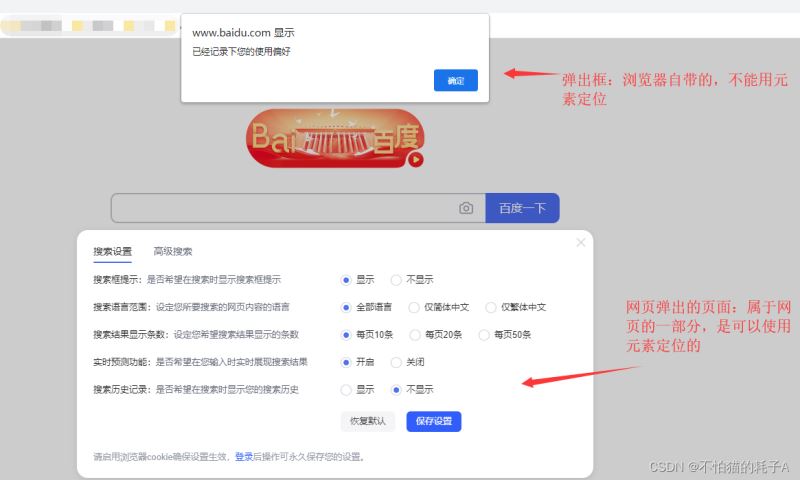
2、因为这种弹窗是不属于HTML的元素的,它是属于浏览器自带的弹窗(是由JavaScript生成的),所以用定位元素的方法是定位不了的
⑴这类元素在使用F12选择元素时,是选择不到的
3、Selenium中的WebDriver对象提供了switch_to_alert()方法定位(捕获)到各种弹窗(alert、confirm、prompt)
4、WebDriver对象在处理弹框时主要有以下几种方法:
⑴switch_to_alert():定位弹出的对话框
⑵text:获取对话框文本值
⑶accept():相当于点击"确认"
⑷dismiss():相当于点击"取消"
⑸send_keys():输入值,该方法只能在prompt类弹框中使用
5、基本思路:先利用方法switch_to_alert()定位到alert等弹出框,再进行相应的处理(确认、取消、输入值)
⑴注意:对于三种类型的弹出框定位到弹出框的方法都一样
alert
1、alert类弹出框应该是实际中遇到最多的弹出框之一
例1:
import time
from selenium import webdriver

# 获取浏览器对象
driver = webdriver.Chrome()
# 设置浏览器窗口大小
driver.maximize_window()
# 进入百度首页
driver.get('https://www.baidu.com/')
# 进入百度设置页面
driver.find_element_by_xpath("//*[@id='s-usersetting-top']").click()
# 打开"搜索设置"
driver.find_element_by_xpath("//*[@id='s-user-setting-menu']/div/a[1]").click()
time.sleep(1)
# 点击保存设置
driver.find_element_by_xpath('//*[@id="se-setting-7"]/a[2]').click()
# 此时就会弹出alter类对话框,使用switch_to_alert()定位到弹窗
alter = driver.switch_to_alert()
print(alter)
print(driver.switch_to.alert)
# 打印对话框内容
print(alter.text)
# 点击对话框[确定]按钮以关闭对话框
alter.accept()
time.sleep(2)
#关闭对话框后继续操作页面
driver.find_element_by_id("kw").send_keys("不怕猫的耗子A")

"""
<selenium.webdriver.common.alert.Alert object at 0x000001EDE7BBA7F0>
<selenium.webdriver.common.alert.Alert object at 0x000001EDE7BC8D68>
已经记录下您的使用偏好
"""
注:
1、在编辑器中写switch_to_alert()方法时会出现横线(删除线),这个表示该方法太老了,后面可能会放弃使用
⑴因此我们还可以使用switch_to.alert方法
2、两个方法稍微有点差距
⑴switch_to_alert():是类方法
⑵switch_to.alert:是类属性
⑶但是两者的返回值都是一样的:都是一个alter对象
3、弹框肯定是在当前Selenium指向的窗口中的(在同一页面中),因此在关闭弹出框后,可继续操作本页面的元素
confirm
1、这种弹出框也是比较常见,但是在网上没找到类似的弹出框,就写了一个demo
例2:
<html>
<head>
<script type="text/javascript">
    function show_confirm()
        {
    var r=confirm("请问:您是否关注了我的博客?");
    }
</script>
</head>
<body>
    <center>
    <input id="anjing" type="button" onclick="show_confirm()" value="点我,点我有惊喜!" />
    <input id="kw" name="wd" class="s_ipt" value="" maxlength="255" autocomplete="off">
    </center>
</body>
</html>
例3:
import time
from selenium import webdriver

# 获取浏览器对象
driver = webdriver.Chrome()
# 设置浏览器窗口大小
driver.maximize_window()
# 进入页面
driver.get('C:\\Py_Demo\\Demo\\Py_Project\\demo.html')
# 点击按钮并弹出对话框
driver.find_element_by_id("mouse").click()
time.sleep(1)
# 定位对话框
alter = driver.switch_to.alert
print(alter)
# 打印对话框内容
print(alter.text)
# 点击对话框[确定]按钮以关闭对话框
# alter.accept()
# 点击对话框[取消]按钮以关闭对话框
alter.dismiss()
time.sleep(1)
#关闭对话框后继续操作页面
driver.find_element_by_id("kw").send_keys("不怕猫的耗子A")

"""
<selenium.webdriver.common.alert.Alert object at 0x0000028242C68DA0>
请问:您是否关注了我的博客?
"""
prompt
1、这种弹出框应该很少,在网上没找到类似的弹出框,就写了一个demo
例4:
<html>
<head>
<script type="text/javascript">
    function disp_prompt()
    {
    var name=prompt("请问:您关注我的博客了吗?")
     }
</script>
</head>
<body>
    <center>
        <input id="mouse" type="button" onclick="disp_prompt()" value="点我,点我有惊喜" />
        <input id="kw" name="wd" class="s_ipt" value="" maxlength="255" autocomplete="off">
    </center>
</body>
</html>
例5:
import time
from selenium import webdriver

# 获取浏览器对象
driver = webdriver.Chrome()
# 设置浏览器窗口大小
driver.maximize_window()
# 进入页面
driver.get('C:\\Py_Demo\\Demo\\Py_Project\\demo.html')
# 点击按钮并弹出对话框
driver.find_element_by_id("mouse").click()
time.sleep(1)
# 定位对话框
alter = driver.switch_to.alert
print(alter)
# 打印对话框内容
print(alter.text)
# 发送文字至对话框
alter.send_keys("不怕猫的耗子A")
time.sleep(2)
# 点击对话框[确定]按钮以关闭对话框
# alter.accept()
# 点击对话框[取消]按钮以关闭对话框
alter.dismiss()
time.sleep(1)
#关闭对话框后继续操作页面
driver.find_element_by_id("kw").send_keys("不怕猫的耗子A")

"""
注:在这个例子中感觉send_keys()没启作用(没有发送文职到输入框),不知道为什么
<selenium.webdriver.common.alert.Alert object at 0x0000018EDC058E48>
请问:您关注我的博客了吗?
"""
其他方法
1、定位弹出框不仅可以使用上面的"switch_to.alert"和"switch_to_alert()"方法
2、还可以通过其他方法进行跳转到alert
⑴这里需要用到Alert模块,首先进行导入from selenium.webdriver.common.alert import Alert
例6:
import time
from selenium import webdriver
from selenium.webdriver.common.alert import Alert

# 获取浏览器对象
driver = webdriver.Chrome()
# 设置浏览器窗口大小
driver.maximize_window()
# 进入百度首页
driver.get('https://www.baidu.com/')
# 进入百度设置页面
driver.find_element_by_xpath("//*[@id='s-usersetting-top']").click()
# 打开"搜索设置"
driver.find_element_by_xpath("//*[@id='s-user-setting-menu']/div/a[1]").click()
time.sleep(1)
# 点击保存设置
driver.find_element_by_xpath('//*[@id="se-setting-7"]/a[2]').click()
# 此时就会弹出alter类对话框,使用Alert定位到弹窗
time.sleep(2)
alter = Alert(driver)
# 打印对话框内容
print(alter.text)
# 点击对话框[确定]按钮以关闭对话框
alter.accept()
time.sleep(2)
#关闭对话框后继续操作页面
driver.find_element_by_id("kw").send_keys("不怕猫的耗子A")
注:
1、alter = Alert(driver):相当于是在当前浏览器页面中(WebDriver对象下)实例化了一个alter对象
判断弹出框
1、执行代码过程中,可能会因为其他因素,网速慢等情况导致弹出框没有出现,我们可以通过判断元素中判断弹出框时否出现来进行操作
2、具体方法是使用Selenium中的"显示等待"和判"断元素是否存在"的方法
⑴至于这两个知识点,后面会单独介绍,这里了解下就好了
例7:
import time
from selenium import webdriver
from selenium.webdriver.support.wait import WebDriverWait
from selenium.webdriver.support import expected_conditions as EC

# 获取浏览器对象
driver = webdriver.Chrome()
# 设置浏览器窗口大小
driver.maximize_window()
# 进入百度首页
driver.get('https://www.baidu.com/')
# 进入百度设置页面
driver.find_element_by_xpath("//*[@id='s-usersetting-top']").click()
# 打开"搜索设置"
driver.find_element_by_xpath("//*[@id='s-user-setting-menu']/div/a[1]").click()
time.sleep(1)
# 点击保存设置
driver.find_element_by_xpath('//*[@id="se-setting-7"]/a[2]').click()
# 此时就会弹出alter类对话框,使用Alert定位到弹窗
WebDriverWait(driver, 5).until(EC.alert_is_present())  # 等待5秒后判断是否弹出窗口出现
"""
类似于
time.sleep(5)
result = EC.alert_is_present()(driver) #判断是否有对话框,这里的写法需要注意下
print(result)
if result:
    pass
else:
    print("未弹出对话框")
"""
alter = driver.switch_to.alert
# 打印对话框内容
print(alter.text)
# 点击对话框[确定]按钮以关闭对话框
alter.accept()
time.sleep(2)
#关闭对话框后继续操作页面
driver.find_element_by_id("kw").send_keys("不怕猫的耗子A")
拓展
对话框
1、对话框:是不属于HTML的元素的,它是属于浏览器自带的,用元素定位是定位不到的
2、在实际中一定要分清楚是否是对话框
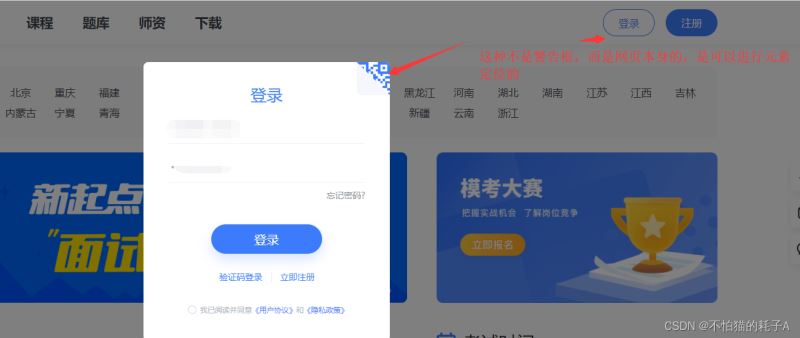
3、比如点击[登录]按钮,会弹出一个小面板(网页层级之上的页面)。这种不是对话框。而是网页本身的一部分,这种是可以使用元素定位的
⑴比如前面例子中的"百度首页的设置面板":点击[设置]后弹出的小面板,这种是可以定位到的
例8:登录粉笔网
import time
from selenium import webdriver

# 获取浏览器对象
driver = webdriver.Chrome()
# 设置浏览器窗口大小
driver.maximize_window()
# 进入粉笔网
driver.get('https://fenbi.com/page/home')
# 点击登录按钮
driver.find_element_by_xpath('//*[@id="headercontent"]/div[2]/div/div[1]').click()
# 输入账号
driver.find_element_by_xpath('//*[@id="fenbi-web-header"]/fb-header/div[2]/div/div[2]/div[1]/input').send_keys("账号")
# 输入密码
driver.find_element_by_xpath('//*[@id="fenbi-web-header"]/fb-header/div[2]/div/div[2]/div[2]/input').send_keys("密码")
# 点击登录按钮
driver.find_element_by_xpath('//*[@id="fenbi-web-header"]/fb-header/div[2]/div/div[2]/div[4]/div/div').click()
总结
到此这篇关于Python Selenium弹窗处理的文章就介绍到这了,更多相关Python Selenium弹窗处理内容请搜索我们以前的文章或继续浏览下面的相关文章希望大家以后多多支持我们!
相关推荐
-
Python爬虫之Selenium警告框(弹窗)处理
JavaScript 有三种弹窗 Alert (只有确定按钮), Confirmation (确定,取消等按钮), Prompt (有输入对话框),而且弹出的窗口是不能通过前端工具对其进行定位的,这个时候就可以通过switch_to.alert方法来定位这个弹窗,并进行一系列的操作. 本章中用到的关键方法如下: switch_to.alert:定位到警告框 text:获取警告框中的文字信息 accept():接受现有警告框(相当于确认) dismiss():解散现有警告框(相当于取消) send
-
Python Selenium弹窗处理操作指南
目录 HTML中的弹窗 Selenium定位弹窗 alert confirm prompt 其他方法 判断弹出框 拓展 对话框 总结 HTML中的弹窗 1.在实际系统中,在完成某些操作时会弹出对话框来提示,主要分为"警告消息框","确认消息框","提示消息对话"三种类型的对话框 2.警告消息框:alert ⑴警告消息框提供了一个"确定"按钮让用户关闭该消息框,并且该消息框是模式对话框,也就是说用户必须先关闭该消息框然后才能继续
-
Python selenium的基本使用方法分析
本文实例讲述了Python selenium的基本使用方法.分享给大家供大家参考,具体如下: selenium是一个web自动化测试工具,selenium可以直接运行在浏览器上,可以接收指令,让浏览器自动加载页面,获取需要的数据. selenium的基本使用 1.导包 from selenium import webdriver 2.创建driver对象 webdriver.PhantomJS() 3.请求数据 driver.get("http://www.baidu.com") 4.
-
python+selenium 脚本实现每天自动登记的思路详解
最近受疫情影响,学校要求每天必须进行健康登记,而我身处大山深处,身体健康,足不出户,奈何总是容易忘记,遂决定手撸一个自动登记的小程序,仅供学习交流之用,话不多说,直接上代码. 配置:Chrom python3.7 selenium库,webdriver等 基本思路,使用selenium模拟浏览器自动登录,需要解决验证码的提取,嵌套表单的提取,弹窗处理,异常处理. 为了防止大家用此网站测试,搞垮服务器,关键网址我已隐藏. import selenium.webdriver import time
-

Python selenium模拟网页点击爬虫交管12123违章数据
在上一篇文章<Python教程-模拟网页点击爬虫定位系统>讲解怎么通过模拟点击方式爬取车辆定位数据,本次介绍怎么以模拟点击方式进入交管12123爬取车辆违章数据,本文直接讲解过程,使用的命令解释见上一篇文章.本文同<Python教程-模拟网页点击爬虫定位系统>同样为企业中实际的爬虫案例,如果之后想进入车企行业可以做个了解. 准备工具:spyder.selenium库.google浏览器及对应版本的chromedriver.exe 效果 注:分享此案例目的是为了帮助同行解放双手,更好
-
关于python selenium 运行时弹出窗口问题
近期在做一个网页代填项目时,用到了python的selenium,虽然实现了代填功能但是每次运行时都会弹出窗口,初始是python窗口,后续改进了又弹出了driver的窗口.在我看来是无伤大雅的,不过测试不接受,只能改,经过了各种尝试与搜索最后终算是较完美的解决了. 去除python窗口 项目初始是通过C++的process去调起python然后执行脚本的,后来发现会弹出python窗口. 使用的命令为 python.exe ie.py 效果如下 打开了页面但是同时会出现一个python窗口.
-
python selenium禁止加载某些请求的实现
目录 问题描述 解决方案 参考 问题描述 通过selenium请求目标网站时候, 真实数据(我这里是验证码图片)已经加载出来, 由于网站做了第三方上报所以得等待很久, 但是上报这个请求不是必须的. 例如 验证码已经加载完成, 但是huatuo.qq.com响应时间过长 , webdriver.get()的机制是等待请求的url响应全部完成才进行下一步. 显示等待和隐式等待的作用是每隔多少秒来检测一下这个地址是否加载完成, 所以此处不生效. 那我要做的是: 当请求目标url时候, 希望webdri
-
关于Python Selenium自动化导出新版WOS(web of science)检索结果的问题
selenium 介绍 selenium 是一个 web 的自动化测试工具,不少学习功能自动化的同学开始首选 selenium ,因为它相比 QTP 有诸多有点: 免费,也不用再为破解 QTP 而大伤脑筋 小巧,对于不同的语言它只是一个包而已,而 QTP 需要下载安装1个多 G 的程序. 这也是最重要的一点,不管你以前更熟悉 C. java.ruby.python.或都是 C# ,你都可以通过 selenium 完成自动化测试,而 QTP 只支持 VBS 支持多平台:windows.linux.
-
Python+Selenium自动化环境搭建与操作基础详解
目录 一.环境搭建 1.python安装 2.pycharm下载安装 3.selenium下载安装 4.浏览器驱动下载安装 二.Selenium简介 (1)SeleniumIDE (2)SeleniumRC (3)SeleniumWebDriver (4)SeleniumGrid 三.常用方法 1.浏览器操作 2.如何获取页面元素 3.查找定位页面元素的方法 4.操作方法 5.下拉框操作 6.WINDOS弹窗 7.iframe内嵌页面处理 8.上传文件 9.切换页面 10.截图 11.等待时间
-
Python selenium如何打包静态网页并下载
需求:单纯的将page.source写入文件的方式,会导致一些图片无法显示,对于google浏览器,直接将页面打包下载成一个mhtml格式的文件,则可以进行离线下载.对应python selenium 微信公众号历史文章随手一点就返回首页?郁闷之下只好将他们都下载下来.:https://www.jb51.net/article/193111.htm 遇到的问题: 1.单纯使用webdriver.ActionChains无法完成下载动作,未能操作windows窗口. 2.没有找到相关能直接下载.m
-
Python+Selenium实现短视频热点爬取
目录 涉及知识点 目标分析 1. 分析热榜目录 2.分析视频播放页面 3. 分析弹出框 核心代码 1. 遍历热点目录 2. 获取真实短视频url 3. 下载视频 4. 关闭弹出的登录窗口 5. 保存日志 示例截图 总结 随着短视频的大火,不仅可以给人们带来娱乐,还有热点新闻时事以及各种知识,刷短视频也逐渐成为了日常生活的一部分.本文以一个简单的小例子,简述如何通过Pyhton依托Selenium来爬取短视频,仅供学习分享使用,如有不足之处,还请指正. 涉及知识点 1.selenium,作为浏览器