
IIS安全设置图文教程
IIS安全设置
以我们帮客户维护网站经验来看,多用户账户分离式比较安全的,一个网站有问题不会影响别的网站安全。大家可以看这篇文章(IIS 多站点 用户隔离视频教程)再接着看下面的文章。
服务器要考虑稳定、安全、性能修改默认站点为e:\webdefault\www,删掉c:/inetpub目录,删除iis不必要的映射
目录安排: 在E盘建一个web目录,每个站点的主域名为目录名建目录,再以每个站点的二级域名为目录名建目录做为网站根目录。
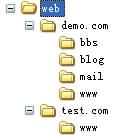
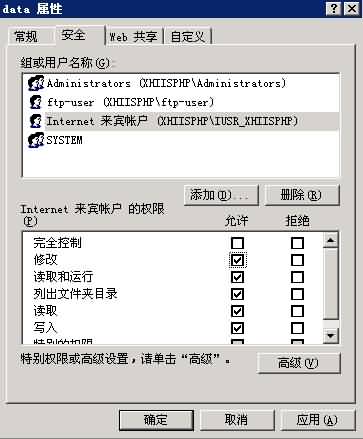
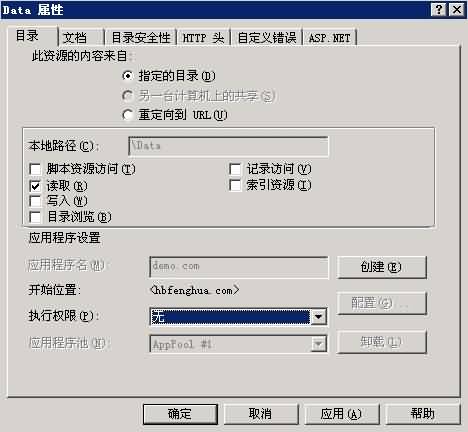
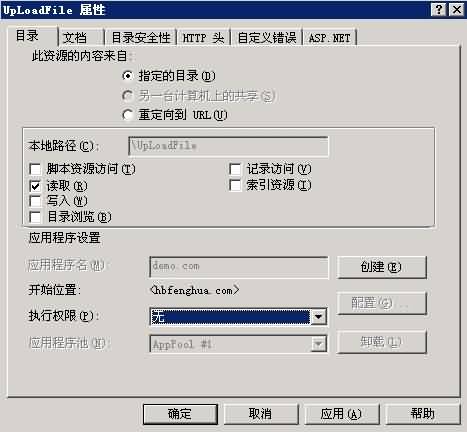
权限设置思路:每个站点的根目录为IIS来宾帐号(IUSR_XXXX)的只读权限,站内数据库目录、程序上传目录、数据库备份目录为IIS来宾帐号(IUSR_XXXX)修改权限。并对有修改权限的目录在IIS中把执行权限设置为:无。这样即使网站程序出现漏洞,入侵者能写入asp木马的目录没有脚本运行权限,有脚本运行权限的目录又无法修改和创建文件。另外access数据库没必要改扩展名为asp或asa,规矩点只用mdb后缀,然后参考下文不让下载就行了。要支持.net程序还要有Network Service的读、写、修改权限。
网站根目录权限是从e:\继承的,取消继承,添加来宾帐户只读,ftp帐户修改。
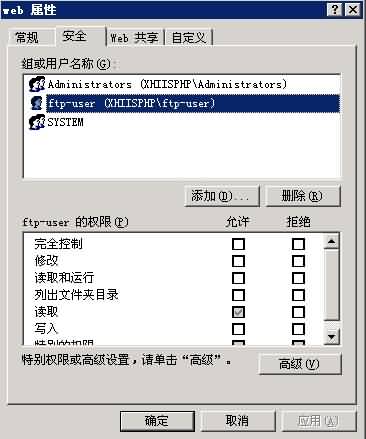
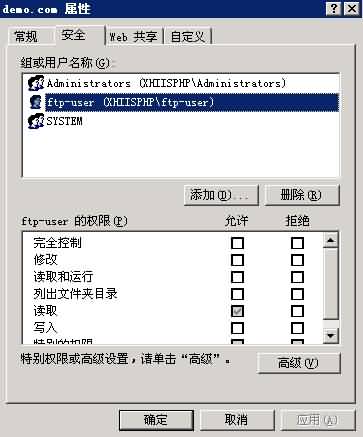
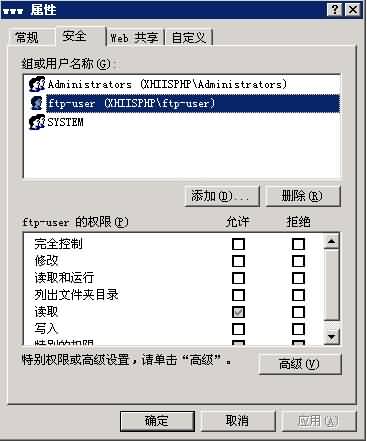
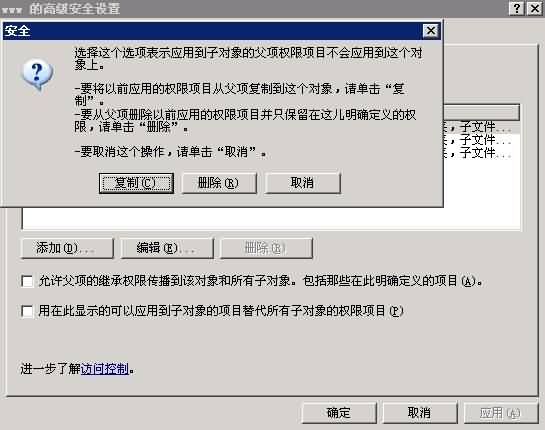
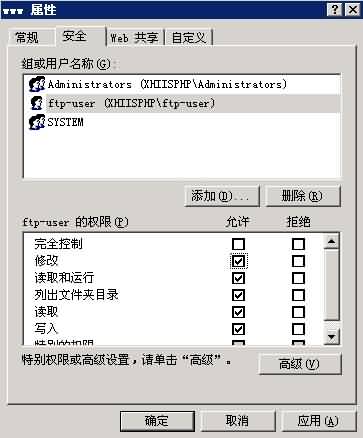
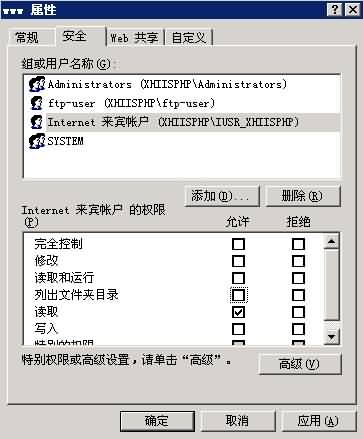
对一些asp程序的access数据库目录、上传目录等去掉继承,添加修改权限,然后在iis中查看目录属性,执行权限设置:无。
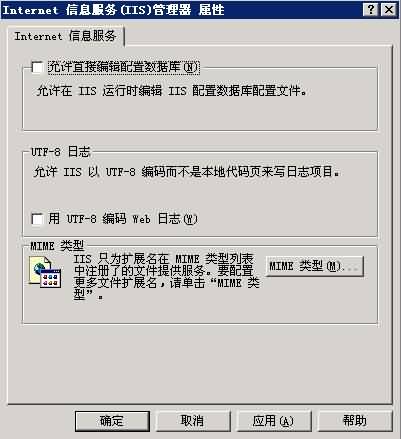
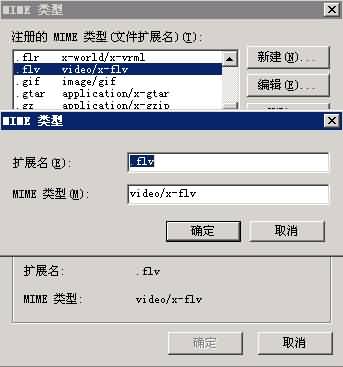
修改IIS的MIME映射增加支持flv格式视频播放支持.flvvideo/x-flv增加支持7z压缩格式下载支持.7zapplication/x-7z-compress删除access数据库mdb格式,不让下载.mdb文件,安全考虑。.mdbapplication/x-msaccess
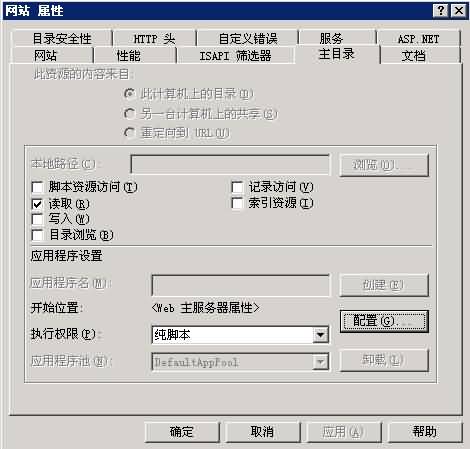
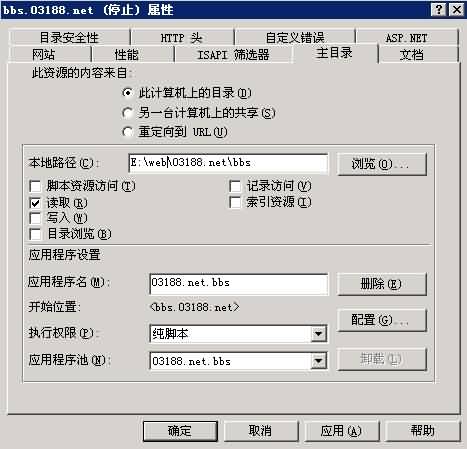
Web站点权限设定(建议) 脚本源访问 不允许 读取 允许 写入 不允许 目录浏览 建议关闭 记录访问 建议关闭 网站开启日志记录时使用 索引资源 建议关闭 执行权限 纯脚本
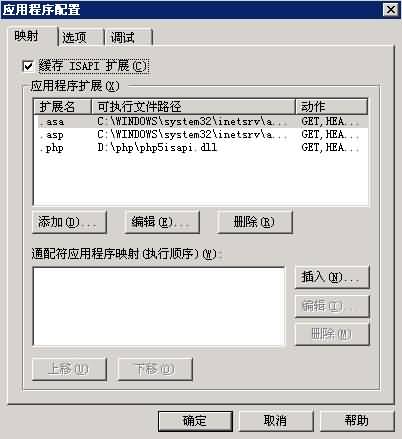
在IIS管理器中删除必须之外的任何没有用到的映射(保留asa、asp、php、等必要映射即可)
启用父级路径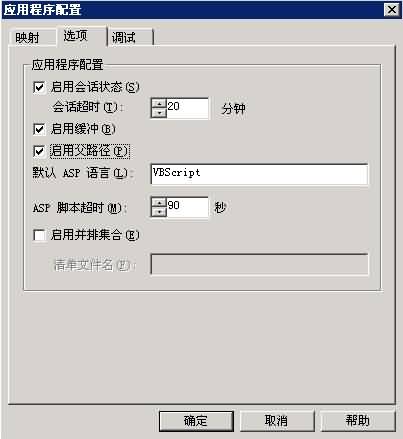
HTTP404 Not Found出错页面定制 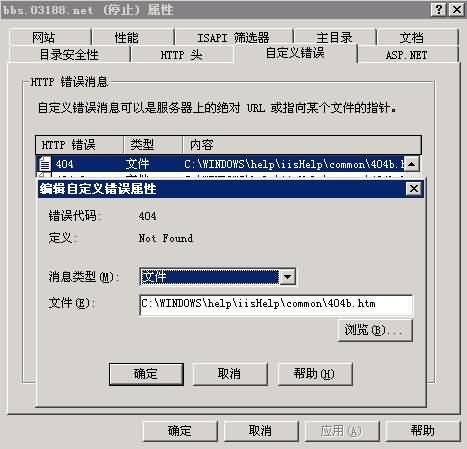
如果选择向客户端发送下列文本错误消息,就屏蔽了asp程序出错信息。
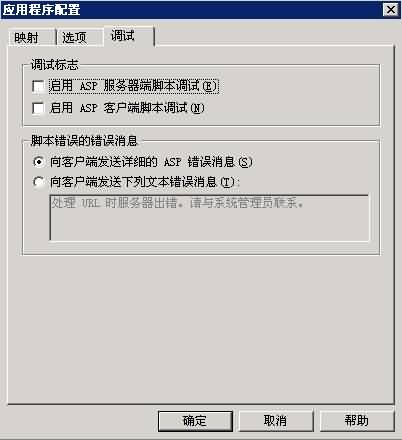
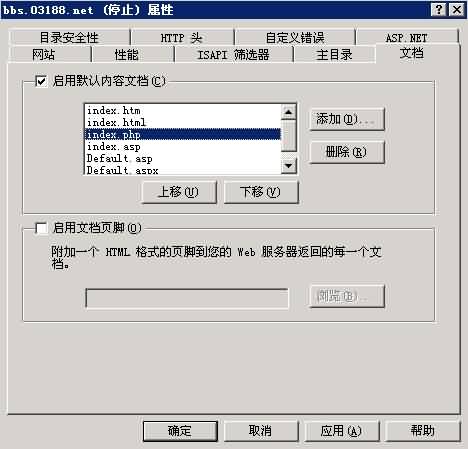
启用默认文档
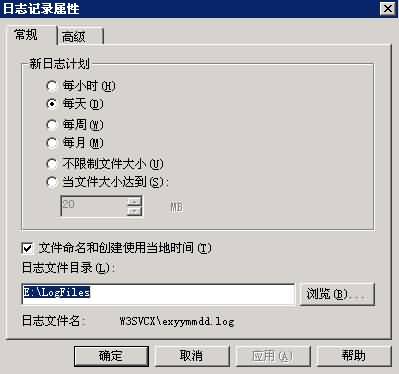
建议不使用索引,占磁盘空间和系统资源。 建议不使用日志,除非你不兴趣每天审查日志。 如果启用,最好不要使用缺省的目录,建议更换一个记日志的路径, 同时设置目录访问权限加上网络服务或者IIS工作组修改权限。
在扩展中启用ASP支持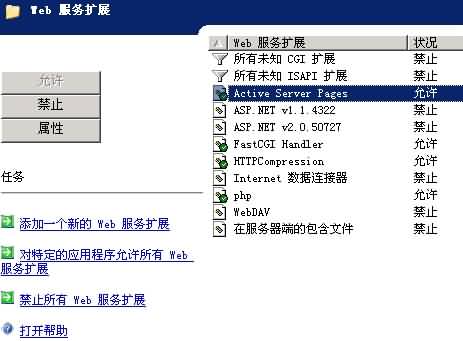
编辑权限设置批处理
相关推荐
-
比较简单实用的WEB安全设置总结
服务器方面 1.首先是要NTFS格式,并减少user之类用户的权限,FAT32格式的磁盘没有权限设置,也就没有安全可言: 2.其次是补丁要全,否则服务器中了木马,那什么都是白搭: 3.接着是禁用危险的组建和服务项,这个比较难,如果是简单的应用还好说,如果服务器里跑着比较纠结的程序,很可能就会因为禁止了某些组件或服务导致无法运行,我对这个是比较头痛的,所以做安全还是有必要知道应用所涉及到的权限以及其他方面: 4.端口屏蔽,比如普通的WEB服务器开个21和80以及3389就够了: 5.加密传输,这个
-
apache在win2003下的安全设置方法
如果web服务器的所有资源都在本地系统上,这样做会问题比较少,但是将会具有很 大的安全 权限来影响本地机器,因此千万不能开启System帐号的网络权限! 于是要创建一个新的帐户来替代这个帐号启动apache并设置相应的权限: 1.在计算机管理里的本地用户和组里面创建一个帐户,例如:apache,密码设置为 apacheuser,加入guests组(如果出现问题,可以赋予user权限): 2.打开开始->管理工具->本地安全策略,在用户权限分配中选择"作为服务登陆",添加ap
-
IIS 多站点 用户隔离视频教程
偶不喜欢啰嗦直说了,简单来说就是三步! 1.建立计算机用户如test1.com并给Guests组权限,这个是最低权限: 2.在IIS你要设置的站点属性里设置目录安全性,编辑,输入你刚才建立的计算机用户和密码如test1.com,一路确定: 3.设置刚才在IIS里设置过的站点的目录权限,添加刚才建立test1.com这个用户并只给读和写权限. 搞定!如果还不理解就看下面的录像,照着做即可:(如果感觉太小可以直接点击这里观看)
-

Win2003 MSSQL以普通用户运行安全设置篇
什么要将MS SQL SERVER数据库必须运行在"普通用户"的状态下呢?因为如果使用了"超级管理员"或者"本地系统用户"来运行"SQL2000数据库",就会被黑客利用,利用SYSTEM用户权限入侵服务器.因此,为了服务器安全,务必将MS SQL SERVER运行在"普通用户"的状态下.同时,要对硬盘的权限做好对应的权限设置MS SQL SERVER才能正常运行. 将MS SQL SERVER运行于普通用户
-
win2003 服务器安全设置图文教程
Windows 2003 服务器安全设置 一.先关闭不需要的端口 我比较小心,先关了端口.只开了3389.21.80.1433,有些人一直说什么默认的3389不安全,对此我不否认,但是利用的途径也只能一个一个的穷举爆破,你把帐号改了密码设置为十五六位,我估计他要破上好几年,哈哈!办法:本地连接--属性--Internet协议(TCP/IP)--高级--选项--TCP/IP筛选--属性--把勾打上,然后添加你需要的端口即可.PS一句:设置完端口需要重新启动! 当然大家也可以更改远程连接端口方法:
-
Win2008 远程控制安全设置技巧
为了保障服务器远程控制操作的安全性,Windows Server 2008系统特意在这方面进行了强化,新推出了许多安全防范功能,不过有的功能在默认状态下并没有启用,这需要我们自行动手,对该系统进行合适设置,才能保证远程控制Windows Server 2008服务器系统的安全性. 1.只允许指定人员进行远程控制 如果允许任何一位普通用户随意对Windows Server 2008服务器系统进行远程控制时,那该服务器系统的安全性肯定很难得到有效保证.有鉴于此,我们可以对Windows Server
-
win2003 服务器安全设置教程(权限与本地策略)
服务器安全设置 1.系统盘和站点放置盘必须设置为NTFS格式,方便设置权限. 2.系统盘和站点放置盘除administrators 和system的用户权限全部去除. 3.启用windows自带防火墙,只保留有用的端口,比如远程和Web.Ftp(3389.80.21)等等,有邮件服务器的还要打开25和130端口. 4.安装好SQL后进入目录搜索 xplog70 然后将找到的三个文件改名或者删除. 5.更改sa密码为你都不知道的超长密码,在任何情况下都不要用sa这个帐户. 6.改名系统默认帐户名并
-
Serv-U 安全设置图文教程
先参考服务器安全设卸载最不安全的组件置. 用十六进制编辑器打开ServUDaemon.exe查找Ascii:LocalAdministrator,和#l@$ak#.lk;0@P, 修改成等长度的其它字符就可以了,ServUAdmin.exe也一样处理 另外注意设置Serv-U所在的文件夹的权限,不要让IIS匿名用户有读取的权限,否则人家下走你修改过的文件, 照样可以分析出你的管理员名和密码.Serv-U默认是以System组的身份运行的,对本机有完全操作的权限. 所以如果攻击者利用Serv-U程
-
IIS安全设置图文教程
IIS安全设置 以我们帮客户维护网站经验来看,多用户账户分离式比较安全的,一个网站有问题不会影响别的网站安全.大家可以看这篇文章(IIS 多站点 用户隔离视频教程)再接着看下面的文章.服务器要考虑稳定.安全.性能修改默认站点为e:\webdefault\www,删掉c:/inetpub目录,删除iis不必要的映射 目录安排: 在E盘建一个web目录,每个站点的主域名为目录名建目录,再以每个站点的二级域名为目录名建目录做为网站根目录. 权限设置思路:每个站点的根目录为IIS来宾帐号(IUSR_XX
-
Win2003 IIS 安装方法 图文教程
一般大家先安装好win2003系统,图文教程 Win2003 服务器系统安装图文教程要通过控制面板来安装.具体做法为: 1. 进入"控制面板". 2. 双击"添加或删除程序". 3. 单击"添加/删除 Windows 组件". 4. 在"组件"列表框中,双击"应用程序服务器". 5. 双击"Internet 信息服务(IIS)". 6. 从中选择"万维网服务"及&qu
-
IIS无法运行asp的NTFS权限设置图文教程
因为现在在家里有点空,下面就详细写一下在Windows XP简体专业版下设置IIS的权限(如果网站所在的分区不是NTFS文件系统就不用设置权限,在分区的属性里可以查看是什么文件系统),对于Windows 2000/2003同样适用.以C:\wwwroot文件夹演示. 右键点击wwwroot目录,选择"属性",可能会出现下图所示情况,没有"安全"标签. 如果没有"安全"标签,请先进行"文件夹选项"设置,如果有了则跳过.1.&qu
-
Windows 2003 服务器安全设置图文教程
一.系统的安装 1.按照Windows2003安装光盘的提示安装,默认情况下2003没有把IIS6.0安装在系统里面. 2.IIS6.0的安装 开始菜单->控制面板->添加或删除程序->添加/删除Windows组件 应用程序 ---ASP.NET(可选) |--启用网络 COM+ 访问(必选) |--Internet 信息服务(IIS)---Internet 信息服务管理器(必选) |--公用文件(必选) |--万维网服务---Active Server pages(必选) |--Int
-
Win2003+ASP.NET虚拟主机安全设置图文教程
在这里,我们的站点目录放在D盘的www文件夹,假设现在有一个名叫fesend的虚拟主机用户,我们在www文件夹下建立 fesend 的文件夹来存放此用户的站点数据 其中要用到以下组及帐号: IIS_WPG 组(也称为 IIS 工作进程组,IIS Worker Process Group) Guests组 (来宾组,在系统中拥有最少的权限) Internet 来宾帐户 (匿名访问 Internet 信息服务的内置帐户) 启动 IIS 进程帐户 (用于启动进程外应用程序的 Internet 信息服务
-
SERV-U安全设置图文教程
作为一款精典的FTP服务器软件,SERV-U一直被大部分管理员所使用,它简单的安装和配置以及强大的管理功能的人性化也一直被管理员们称颂.但是随着使用者越来越多,该软件的安全问题也逐渐显露出来. 首先是SERV-U的SITE CHMOD漏洞和Serv-U MDTM漏洞,即利用一个账号可以轻易的得到SYSTEM权限.其次是Serv-u的本地溢出漏洞,即Serv-U有一个默认的管理用户(用户名: localadministrator,密码:#|@$ak#.|k;0@p),任何人只要通过一个能访问本地端
-
Android Studio 1.2版安装设置图文教程
这两天Google更新了Android Studio 1.2正式版,新版本的设置界面大变面,设置条目较旧版本进行了归类,不像以前那样列表长长的了. 趁着安装新版本的机会,把常用的设置记录一下,放到博客里面,以作备忘. 下载 正式版的Android Studio和SDK可以在下面的链接进行下载 http://developer.android.com/sdk/index.html 关于下载,我建议下载绿色版的Android Studio和SDK,别下安装包版捆绑版的,这样如果有哪个出了问题要重装,
-
Sql server 2008 express远程登录实例设置 图文教程
打开SQL Server 配置管理器 确保TCP/IP已经启用 2.查看属性,有的可能设置为1433 我的机器没有设置过,是这样: 端口号为2104,你也可以自己设置一个数值较大的端口号,设置完后重新启动SQL SERVER,其它不用重启 配置防火墙的"高级设置 ",将C:\Program Files\Microsoft SQL Server\MSSQL10.SQLEXPRESS\MSSQL\Binn\sqlservr.exe,"新建规则"到"入站规则&q