
IDEA 中创建并部署 JavaWeb 程序的方法步骤(图文)
目录
- 前言
- 创建项目
- 配置Tomcat
- 验证访问
- 注意
- 总结
前言
在之前 Java 的学习中,我们可能更多地是和控制台程序打交道,也就是我们日常说的黑框框程序。 现在既然完成了 Java SE 部分的基础知识,是时候来学习 JavaWeb 部分。而随着 IDEA 的强势崛起和不断更新,使用 Eclipse 的同学可能会有些不习惯 IDEA。这一点确实是,IDEA 不同版本之间的操作和设置可能都有微小的变动,就算你之前一直使用的 IDEA,也可能会随着 IDEA 的更新找不到某些隐藏在犄角旮旯的操作。
今天我们就来看看,如何在 IDEA 最新版中从零创建一个 Java Web 项目,然后将其部署到 Tomcat 中,实现一个最简单的 JavaWeb 小程序。
前排提升,写作本博客时,博主使用的环境如下:
- IDEA 2021.3.2(Ultimate Edition)
- Windows 11
- Tomcat 9.0.52
- JDK 11.0.11
接下来就主要从创建项目、配置 Tomcat以及验证访问三个部分来看看,如何在 IDEA 中创建、部署、运行一个 JavaWeb 项目。
创建项目
新建一个 Java 项目
具体操作如下,依次进入 File -> New -> Project,然后选择左侧的 Java 选项后默认点击 Next 即可。

选择是否从模板创建
如果不勾选,此时创建出来的项目就是一个空项目。如果勾选上,就会创建一个最简单的模板程序。这里默认不勾选即可,直接点击 Next 进入下一步。

设置项目名
这里需要自己设置自己项目名以及项目所存放位置,Project name 为项目名,Project location 为项目存放地址。关于 More Settings 部分则不用管,会随着我们设置好项目名和项目存放地址后自动变化。设置好之后,直接点击 Finish 即可。

添加 Web 支持
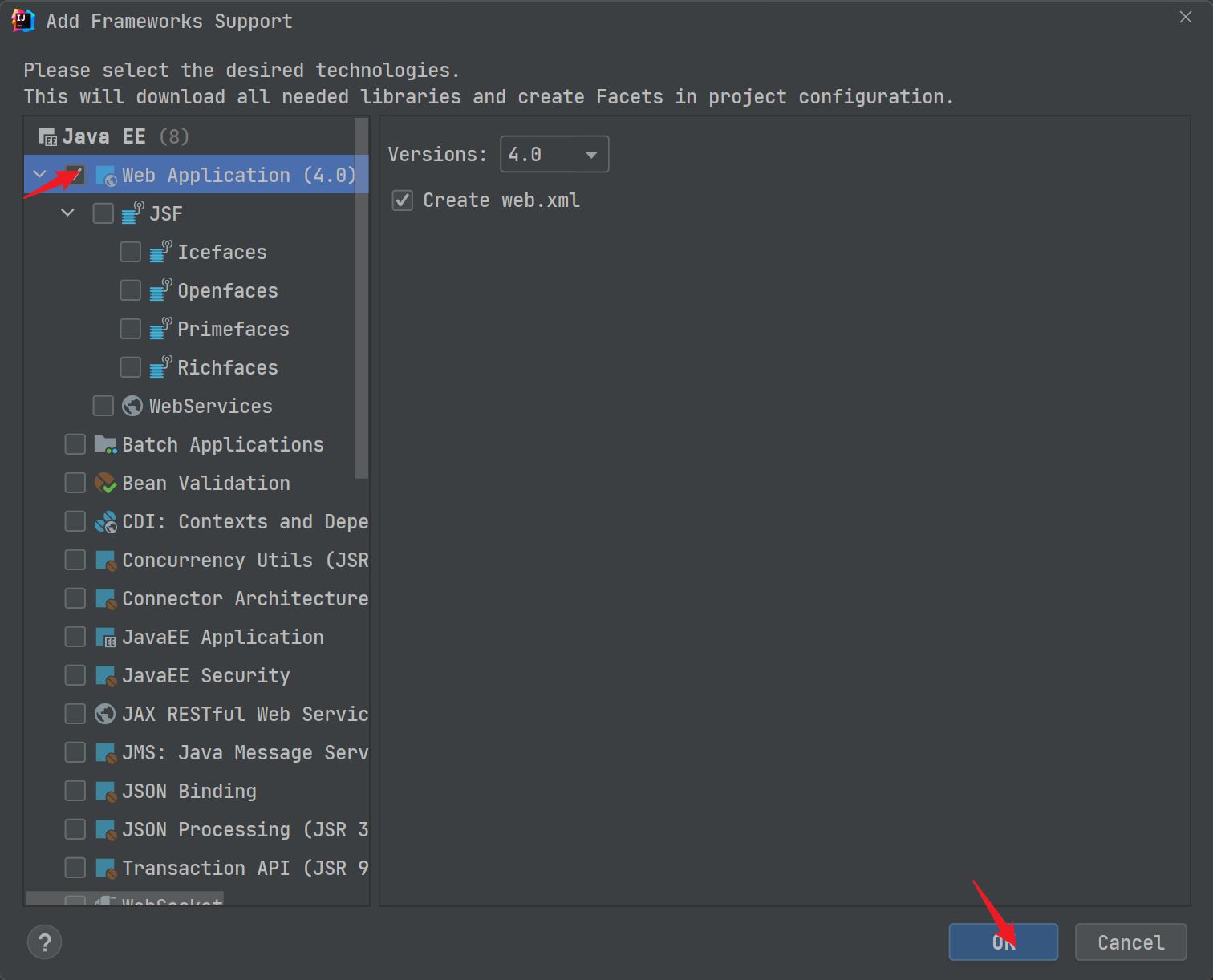
项目创建完成之后,我们发现和之前的 Java SE 项目并没有什么不同,而要将项目变成一个 Java Web 项目,就需要添加 Web 支持。具体操作为:在项目上单击鼠标右键,然后选择 Add Framework Support 选项卡。

然后会出现如下的选项供我们选择,这里勾选 Web Application 即可,最后点击 OK 完成。
项目目录
完成上面的步骤之后,一个空白的 Java Web 项目就创建好了。创建好之后的项目目录如下,这里会在 web 目录下自动生成一个 index.jsp 文件,现在大家都基本上抛弃了 jsp,所以我们一般都是选择将其删除。
D:\个人文件\代码\IDEA\JAVAWEB-IDEA-DEMO├─src└─web └─WEB-INF
配置 Tomcat
点击工具栏的 Add Configuration,弹出 Run/Debug Configurations 窗口

点击左上角 + 号,选择 Tomcat Server 下的 Local,注意不要选成了 TomEE Server 下的 Local。

配置相关属性
这里主要配置 Name,也就是我们 Tomcat 服务器的名称,可以保持默认不变,也可以设置为自己喜欢的名字。
Application Serveer,也就是我们本地 Tomcat 安装的路径。
如果勾选 After launch,那么就会在项目运行起来后自动在浏览器中打开项目主页,这里的浏览器可以根据自己平常用的进行选择。
URL,即运行后默认打开的网址。
最后,一般还需要点击右下角的 Fix,IDEA 就会自动配置好项目的虚拟路径 Application context。

点击上面的 Fix 步骤后,会自动跳转到 Deployment 选项卡下,同时 Server 下的 URL 会变成以下形式:
http://localhost:8080/javaweb_idea_demo_war_exploded/
这里如果要想访问项目主页就很麻烦,为了方便直接通过 http://localhost:8080 就能进入我们的项目,我们需要做如下配置。
首先是 Deploy 选项卡下的 Application Context 修改成 /。

然后将 Server 选项卡下的 URL 修改为:
http://localhost:8080/

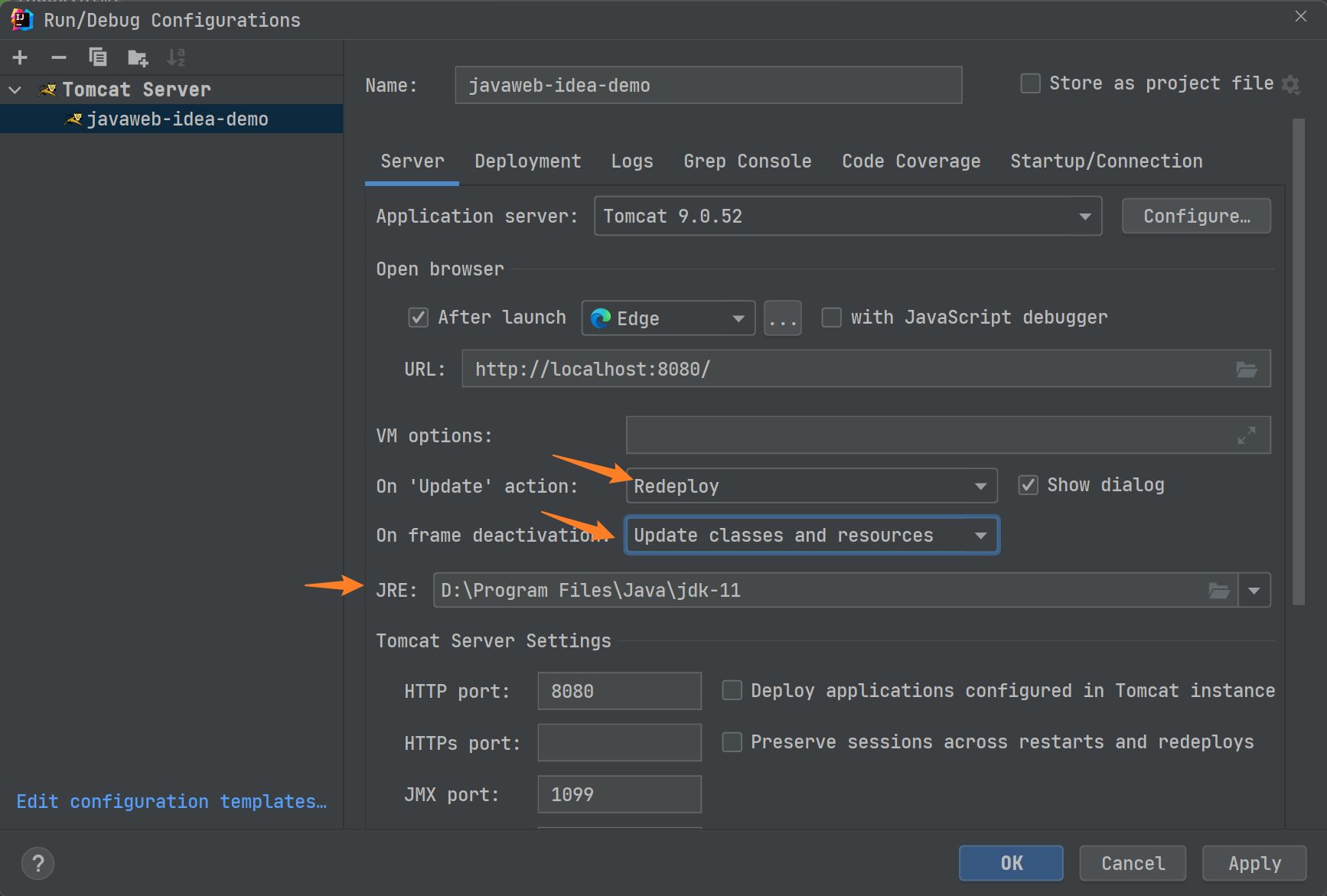
注意以下设置。为了实现热部署,我们通常将 On Update action 选择为 Redeploy,同时将 On frame deactivation 选择为 Update classes and resources。这样一来,通过部署后一旦出现代码改动,IDEA 就会自动将我们的项目重新部署,而不用再去重新启动服务器,实现实时更新。此外,JRE 设置这里默认的是使用项目的 JRE 版本,如果要单独设置,则可以在这里进行改动。
验证访问
之前我们说过,在我们新建项目并添加 Web 框架支持后,默认会生成一个 index.jsp,我们需要将其删除。
而为了验证我们程序是否配置成功,我们需要将其运行起来进行验证。这里我们选择创建了一个 index.html,让项目启动后去访问该页面,如果出现预期内容,则说明项目部署成功,否则则说明部署失败。
其中 index.html 的内容如下:
<!doctype html>
<html lang="en">
    <head>
        <meta charset="UTF-8">
        <meta name="viewport"
              content="width=device-width, user-scalable=no, initial-scale=1.0, maximum-scale=1.0, minimum-scale=1.0">
        <meta http-equiv="X-UA-Compatible" content="ie=edge">
        <title>主页</title>
    </head>
    <body>
        <p>你好,我是村雨遥</p>
    </body>
</html>
然后启动我们的 IDEA 项目,控制台中就会打印出如下信息:

同时,浏览器将会自动弹窗访问我们的 index.html。如果浏览器中正确出现如下图中的信息,则说明我们的项目创建和部署就成功了。

注意
一般来讲,完成上述的步骤之后,我们的项目就算创建、部署、运行成功了。不过其中还是有几点需要注意的地方,这里分别说明一下。
编译输出目录
默认情况下,项目编译输出的结果是在项目的 out 目录下的,如果我们要改成自定义的路径,就需要自己进行设置。
我们一般自定义是选择在 WEB-INF 目录下创建一个 classes 目录,然后依次进入 File -> Project Structure ,选择项目设置中的 Modules 选项卡,在右侧的 Paths 选项卡下选择 Use module compile out path,并将 Output path 设置为我们创建的 classes 目录即可。

项目访问端口
默认情况下,IDEA 给每个新建的项目分配的接口都是 8080,如果我们想要自定义,则需要在配置 Tomcat 时注意,设置位置如下。

总结
到此这篇关于IDEA 中创建并部署 JavaWeb 程序的方法步骤(图文)的文章就介绍到这了,更多相关IDEA 创建部署 JavaWeb内容请搜索我们以前的文章或继续浏览下面的相关文章希望大家以后多多支持我们!
相关推荐
-
Idea2020.2创建JavaWeb项目(部署Tomcat)方法详解
Idea2020.2创建JavaWeb的方式略有改动,以下做个记录 1.创建项目不再是Java Enterprise了,而是先New 一个普通Java项目 2.创建项目后,选择Run->Edit Configuration->左上角加号->Tomcat Server(注意不是TomEE)->Local 3.点击Application右边的Configure,找到你放置的Tomcat的目录,点击OK 4.选择你运行项目调试项目的浏览器,我的电脑安装的是New Edge,你可以自行选择
-

使用IDEA创建servlet JavaWeb 应用及使用Tomcat本地部署的实现
目录 需要安装好的软件 背景知识-Servlet是什么? Servlet 是一种规范 Servlet 接口 JSP Web 容器 背景知识-JavaWeb应用的目录结构 1.新建一个java项目 2.将普通java项目转换成JavaWeb项目 3.进行项目目录结构的设置 4.引入Tomcat的jar包 5.简单写一些代码用来测试 6.设置Tomcat 7.开启Tomcat 总结 记录一下使用IDEA创建servlet并使用Tomcat本地部署的过程. 需要安装好的软件 首先IDEA社区版不支持J
-
IDEA 中创建并部署 JavaWeb 程序的方法步骤(图文)
目录 前言 创建项目 配置Tomcat 验证访问 注意 总结 前言 在之前 Java 的学习中,我们可能更多地是和控制台程序打交道,也就是我们日常说的黑框框程序. 现在既然完成了 Java SE 部分的基础知识,是时候来学习 JavaWeb 部分.而随着 IDEA 的强势崛起和不断更新,使用 Eclipse 的同学可能会有些不习惯 IDEA.这一点确实是,IDEA 不同版本之间的操作和设置可能都有微小的变动,就算你之前一直使用的 IDEA,也可能会随着 IDEA 的更新找不到某些隐藏在犄角旮旯的
-
idea中创建maven的Javaweb工程并进行配置(图文教程)
学完maven后,可以创建maven的javaweb工程,在创建完成后还需要一些配置,下面来说下具体步骤,在这里我创建的是一个模块,创建web项目的方式和创建模块一样 1.创建一个模块,点new-Module 2.选择maven,然后把对勾打上,选骨架,一定要选择第二个webapp骨架,如图 3.设置GroupId和ArtifactId,ArtifactId最好设置的和模块名称一样 4.设置maven的相关信息,如图 5.设置模块的名称和存储位置 6.点击完成,当出现红框中的内容的时候表示创建成
-
IDEA 创建一个Mybatis Maven项目的方法步骤(图文)
第一步:先新建一个工程 直接next就行了,不用选内容,不然他会下载骨架会卡很久 第一个箭头是项目名称,第二个箭头是项目路径,根据自己需要修改就行了.新建好的项目是这样的. 第二步:我们需要添加一个web框架支持 右键你的项目然后选择Add Framework那一项. 选中Web Application点击ok. 这样项目结构就有了,重点是啥都不用调了很方便. 第三步:去配置Tomcat 选择Tomcat Server下面的Local 这里选择你的Tomcat在哪里 按照箭头步骤来从上到下把工程
-
pycharm中使用anaconda部署python环境的方法步骤
今天来说一下python中一个管理包很好用的工具anaconda,可以轻松实现python中各种包的管理.相信大家都会有这种体验,在pycharm也是有包自动搜索和下载的功能,这个我在前面的一篇博客中有相关的介绍(详情请查看点击打开链接),但是这种功能对于一些包是可以使用的,但是总是会遇到有些包下载失败或查询不到的时候,这个时候就会让人很苦恼了.这里我们就来说一下anaconda的好处. 下面是我从别的地方贴来的说辞: Anaconda的优点总结起来就八个字:省时省心.分析利器. 省时省心: A
-
腾讯云部署javaWeb项目的实现步骤
目录 1.登录腾讯云 2.安装java环境 3.配置环境变量 4.安装tomcat 1.启动tomcat 2.开放8080端口 5.上传部署java WEB项目 1.登录腾讯云 点击登录选择浏览器登录.输入用户名 按回车键 然后输入 密码. 2.安装java环境 直接命令:yum -y install java-1.8.0-openjdk java-1.8.0-openjdk-devel 3.配置环境变量 下面直接上命令 vim /etc/profile i (进入编辑状态) 将下面三行代码放在
-
C#通过创建Windows服务启动程序的方法详解
本文实例讲述了C#通过创建Windows服务启动程序的方法.分享给大家供大家参考,具体如下: 1. 新建一个Windows服务应用程序 创建项目-->Visual C# 左侧的"+"-->Windows -->Windows 服务(右侧模板)-->输入名称,确定创建项目 2. 设置Windows服务的属性(Windows服务里没有窗体,所以点击左侧设计器里空白的地方即可在右侧属性栏里看到属性) 这里属性是控制服务器是否可以停止,暂停,继续等等的操作.根据需要选择
-
在Vue中创建可重用的 Transition的方法
Vue.js中的transition确实很棒.毫无疑问,它们可以非常轻松地让应用程序栩栩如生,但是通常必须在每个项目中从头开始编写它们,甚至还需要引入animate.css之类的CSS库来使它们功能更强大. 如果我们可以将它们封装到组件中,并在多个项目中简单地重用它们,结果会怎样呢?我们将介绍几种定义transition的方法,并深入研究如何使它们真正可重用. 原始transition组件和CSS 定义transition的最简单方法是使用transition·或transition-group
-
在PyCharm中实现关闭一个死循环程序的方法
由于刚刚学习python,对PyCharm也不是很熟悉,在成功运行多个死循环程序而没有关闭它的情况下,PyCharm成功的经常无响应,反应缓慢,一度怀疑是电脑出问题了,经过多次试验,嗯,不是电脑的问题. 接下来就详细说明如何关闭死循环程序: 第一步: (注意看死循环程序和正常运行的程序的区别) 第二步: (鼠标左键单击选择要关闭的死循环程序,然后单击右键选择红色框位置的选项,左键点击) 第三步: (点击后出现下图,然后左键点击红色框位置选项) 第四步: (检查是否已经删除,现在只剩下正常运行的程
-
Angular7中创建组件/自定义指令/管道的方法实例详解
组件 使用命令创建组件 •创建组件的命令:ng generate component 组件名 •生成的组件组成: 组件名.html .组件名.ts.组件名.less.组件名.spec.ts •在组件的控制器 @Component({ selector: 'app-heroes', templateUrl: './heroes.component.html', styleUrls: ['./heroes.component.less'] }) 手动创建组件 1.创建一个组件ts文件 2.在组件中设
-
vscode调试container中的程序的方法步骤
在写cmu14-445的project时,我希望在本地vscode编辑代码,然后在docker中编译和测试代码.但是如果测试出了问题,直接在本地调试就变得麻烦了.所以希望利用vscode进行远程调试. 参考官方文档,利用ssh + pipeTransport来完成,下面是我的launch.json和tasks.json最后的样子. { // Use IntelliSense to learn about possible attributes. // Hover to view descript